コミスタで4コママンガを作る。2
ComicStudioEX 4.0
コミスタを初めて使うにあたって、
備忘録と、友人のために
私がコミスタを使っていく軌跡をメモして置くコーナー。
コミスタ 使ってみた ログ一覧
−−−−−−−−−−−−
さっき、四コマのテンプレを作ってたファイルをそのまま使います。
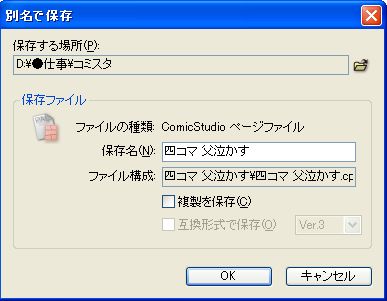
ので、別名で保存。
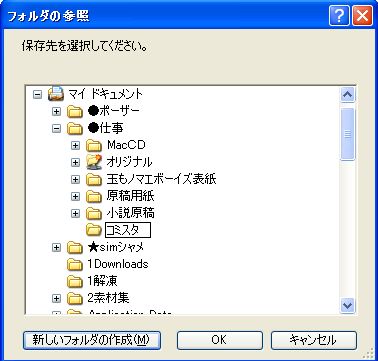
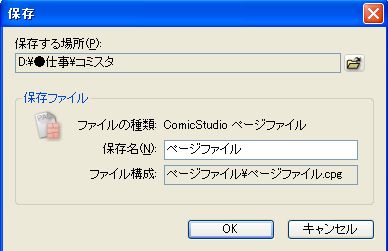
とりあえず、『コミスタ』ってフォルダを作って保存する。
ファイル構成?
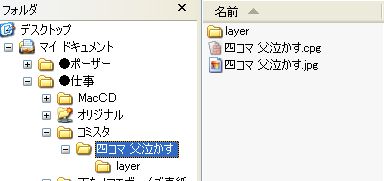
なんか……フォルダが自動的にできてる。
フオオッ!
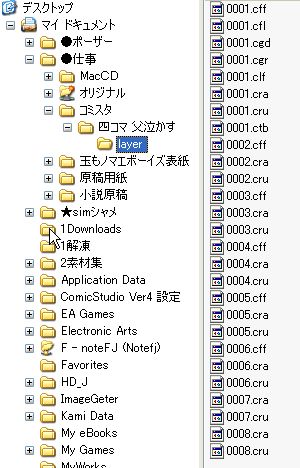
コマとレイヤーの数だけファイルがあるのね……
ああ、だから、ガンガンレイヤーを作ってもそんなに重たくならないんだ?
フォトショだと、一つのファイルで全レイヤーを管理してるから
レイヤーを立てれば立てるほど重たくなる。
これは考えたなー……凄い。
講座見てると、ガンガンレイヤー立ててるけど
メモリは平気なんだろうか……
講座作る人は凄いメモリ詰んでるから平気なだけなんだろうか……
とずっと謎だった。
これは、ガンガンレイヤーたてるわなー……
下絵開始
タブレットをお膝に乗せて、
まずは、ペンを探す。
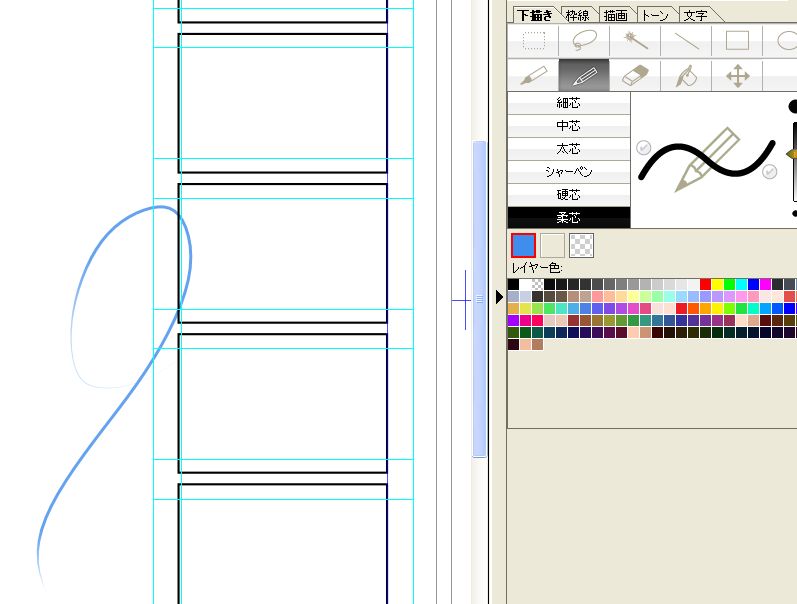
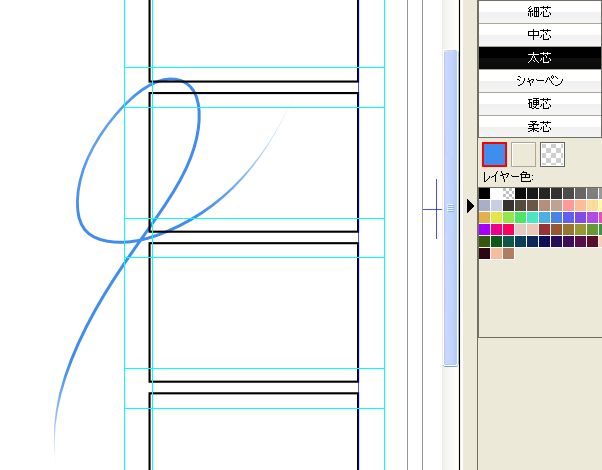
『入り』と『抜き』が美麗♪
こんなきれいな線?けたら文句ないわぁ♪(うっとり)
1コマ目から描いていく。
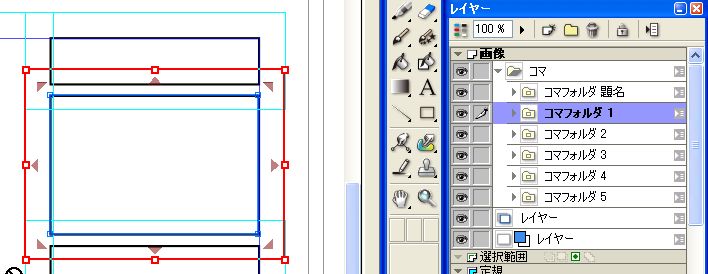
いやいや、吹き出しが入らんと、絵描けるわけないやん。
(ネームはすでにできてるから)
ということで、タブレットを棚に戻して、マウスを持つ。
まずは吹き出し。
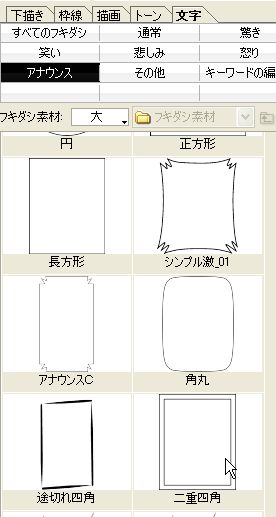
とりあえず『アナウンス』から二重四角を選択。
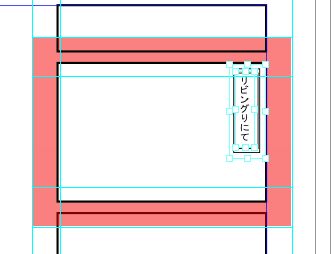
なに……?
このテキストの扱いの悪さ……
テキスト扱いについては、私が拡張キーボードを使っている上に、親指シフトにしてるので、コミスタのせいか、キーボードのせいかわかんない。
文字がインラインで見えないので、変換がいきあたりばったり。
その上に、キーボードと同じ文字が打ててないし
表示が目茶苦茶。
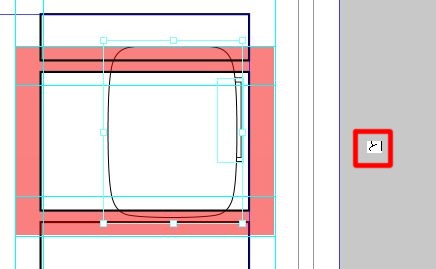
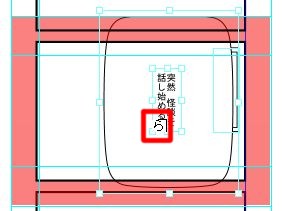
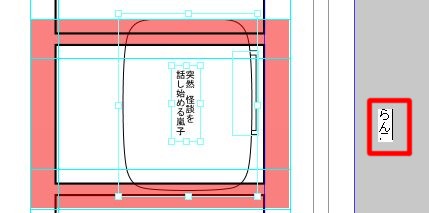
ストレスかかるなんてもんじゃない。
コミスタでテキストを打つのは諦めた。
エディタでセリフを全部打ってしまって、コピペする。
これは私の常用している『紙』というソフト。
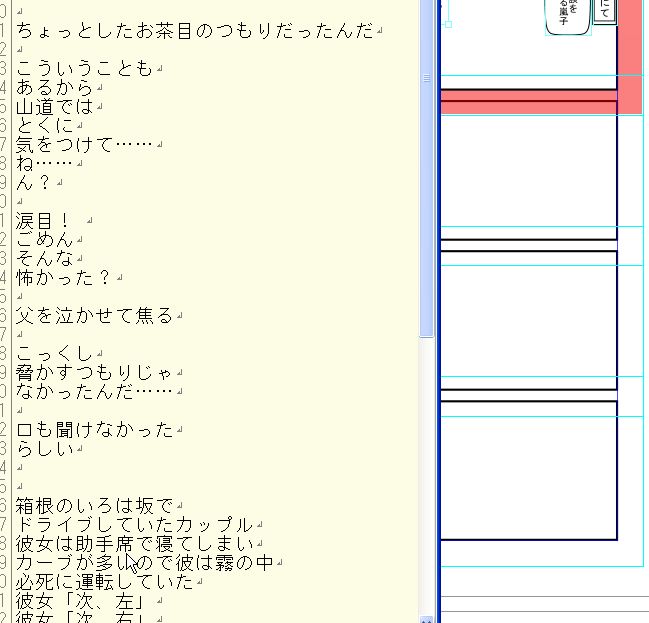
吹き出しをドロップして、
吹き出しの真中をダブルクリックするとテキストエリアになるので
そこにコピペ。
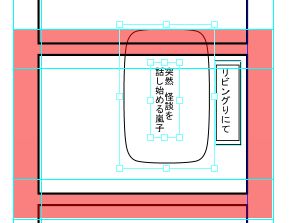
吹き出しドロップ
コピペ
を繰り返す。
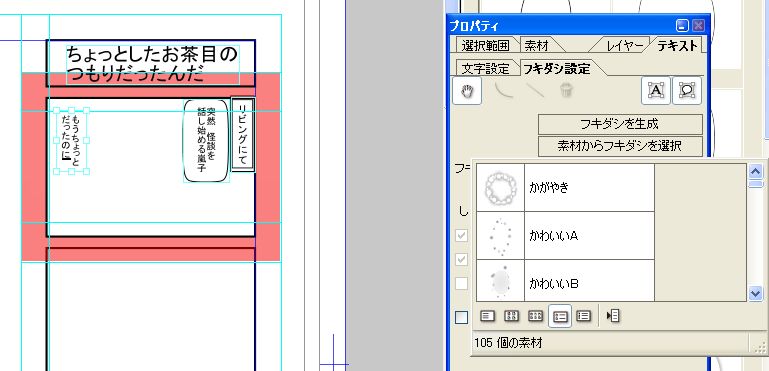
先の吹き出しが隠れたりするけど、とりあえず放置。
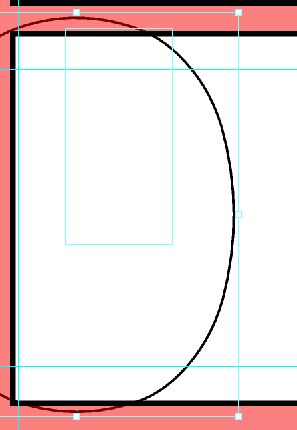
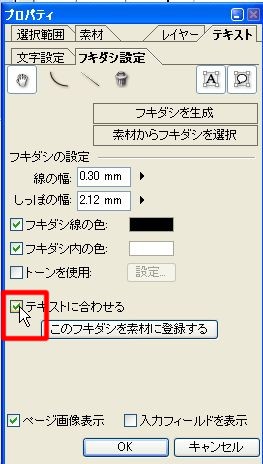
『テキストに合わせる』にチェックを入れると、
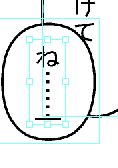
吹き出しが、自動でテキストエリアの大きさに縮む。
便利〜♪
とりあえず、全部吹き出しを入れてみた。
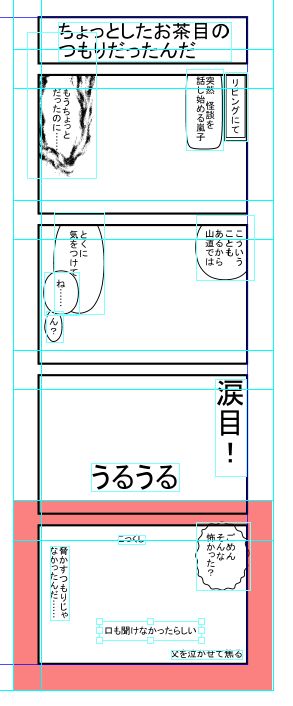
しょーもない四コマなのに、
文字が手書きじゃないだけでちょっと立派に見える(笑)
絵も挿ってないのに。
左側のトーク部分も入れちゃう。
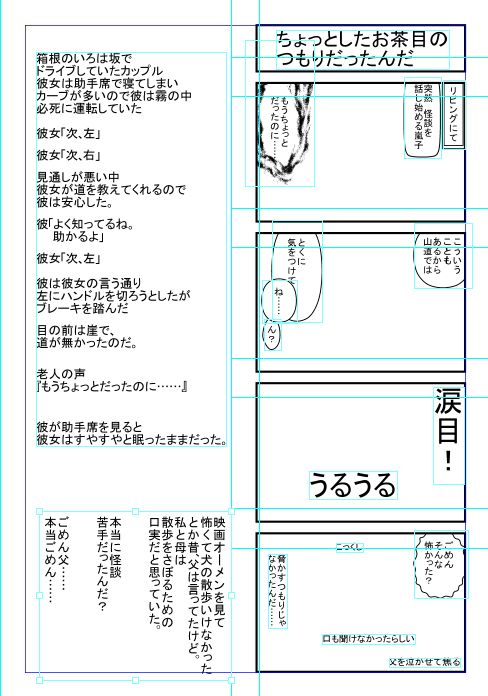
テキストの一部を吹き出しで囲みたい。
けど、下がつぶされてる。
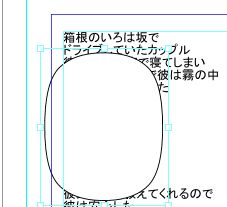
吹き出しを透明にしてもいいんだろうけど
吹き出しレイヤーが上にあるだけのようなので
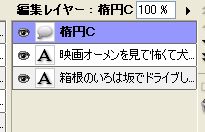
下に置く。
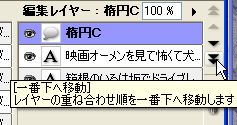
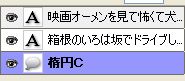
オケ!
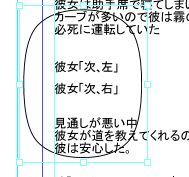
おどろおどろしい吹き出しを横長に置きたい。
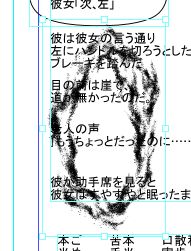
もちろん、変形でもどうにかなるけど
この点描が縦にきれいに作られているので
九十度回転させた方がきれい。
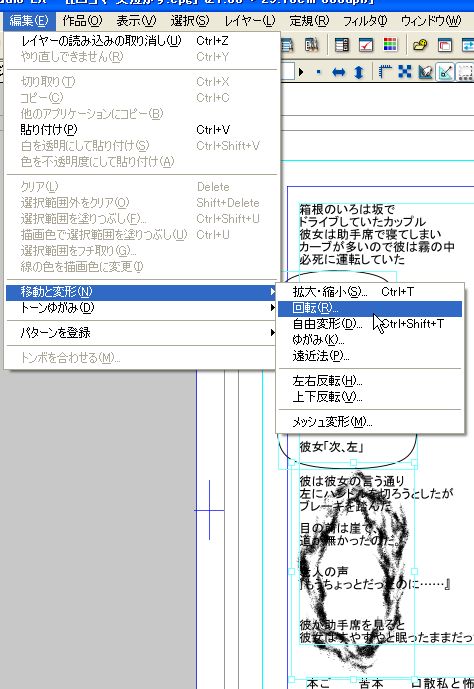
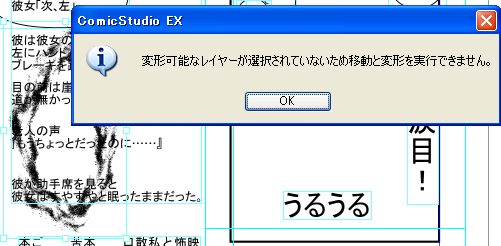
やっぱり。
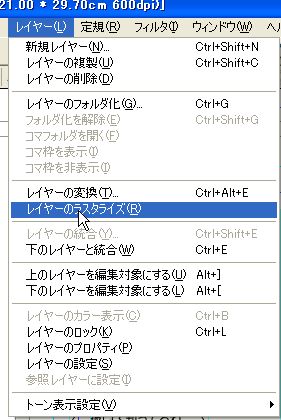
これをすれば万事うまくいくのはわかってるんだけど……
該当吹き出しは『邪念E』
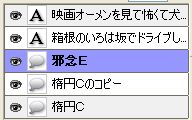
ラスタライズしようとすると出てくるダイアログ。
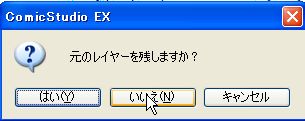
そりゃ、『はい』でしょう。
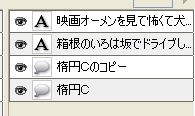
『邪念E』が消えた!
ビギナーズツールじゃどこにいるのかわかんない!
レイヤーウインドウを出して確認。
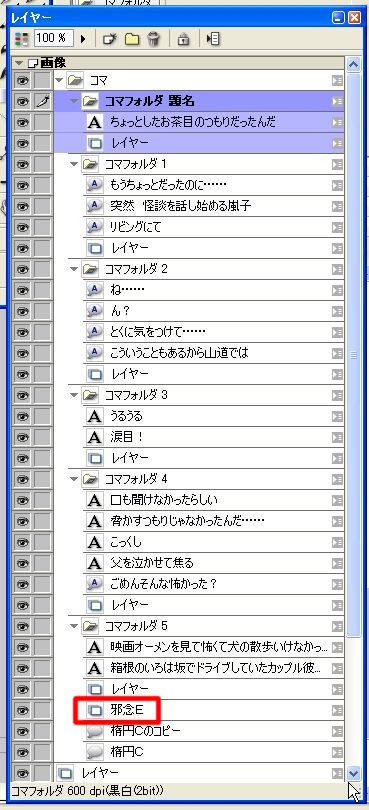
ここにいたよ……
なんでビギナーズウインドウでは表示されないの?
なんか、いやだったので、
吹き出し属性を持ったまま変形させることにする。
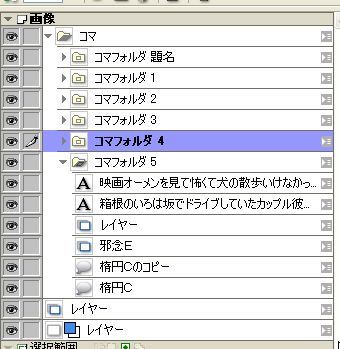
あるやん、変形パレット。
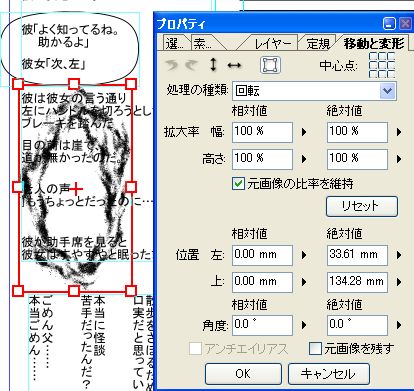
『角度 絶対値』を90度に変更。
枠が横長になった。
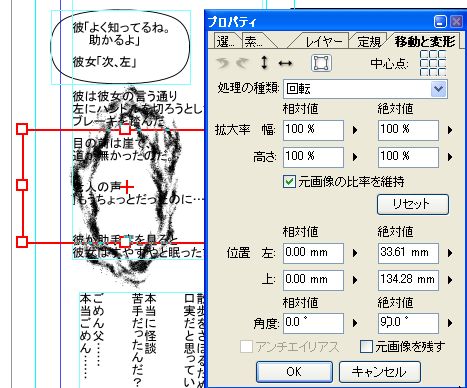
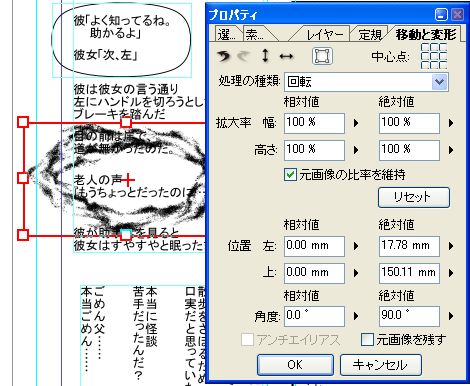
オケ!
微調整するので
『元の画像の比率を維持』のチェックを外す。
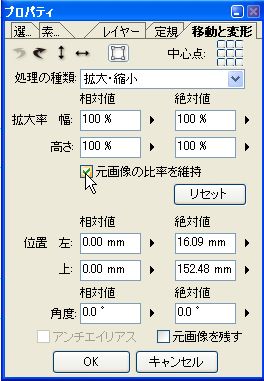
ラスタライズすると、変形させるたびに画像が劣化するので
できるだけしたくない。
セリフを中心に、吹き出しを変形。
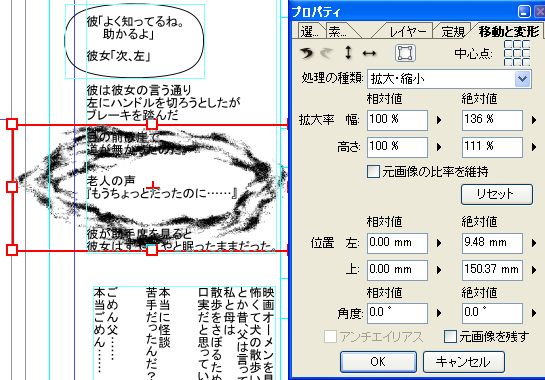
邪念吹き出しの回りを改行で整えて、テキスト終了。
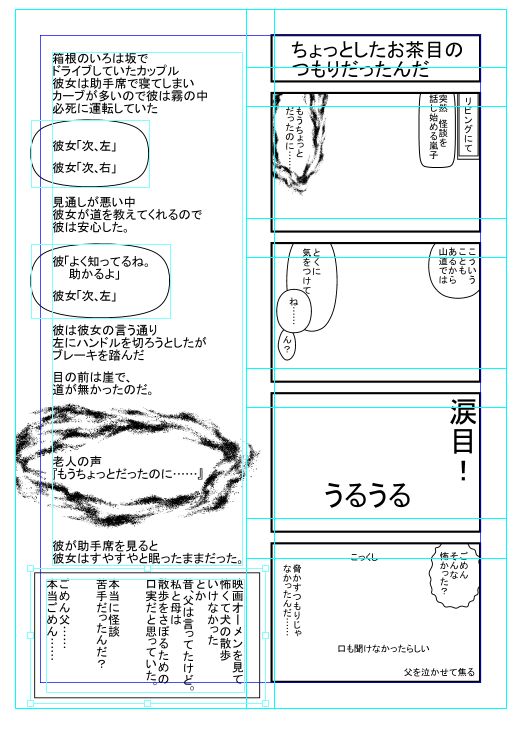
下書き開始!
下書きったって
いつも一発書きだったので、ペン入れするとか気恥ずかしいわ……(笑)
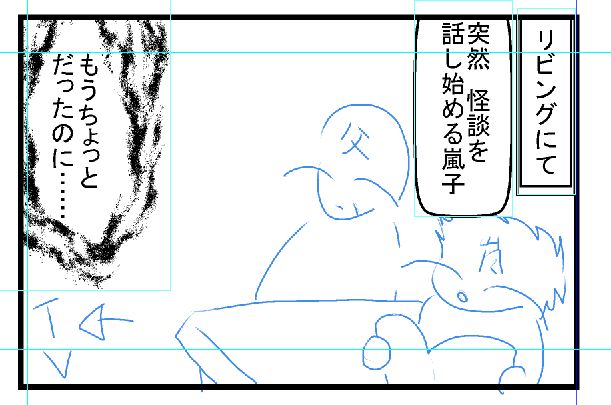
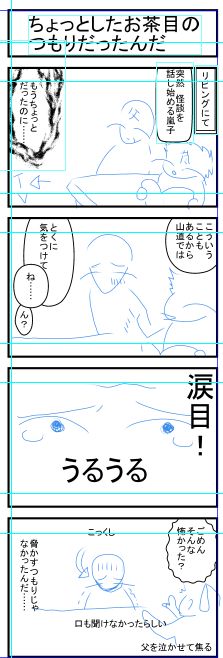
全部入れてこんな感じ。
ビギナーズウインドウがあるし、上部にメニューがあるから
ツールウインドウしまってたけど
『ナビゲーター』が左端にあって、いちいちそこまでペンタブを持っていくのが邪魔くさかったので
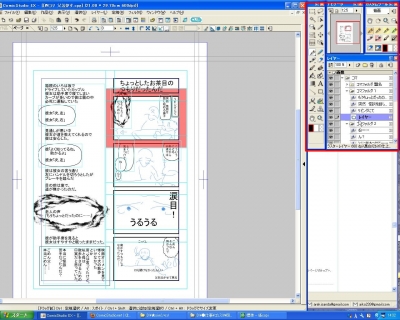
ウインドウを変更。
ビギナーズにあるウインドウは
レイヤーと、ペンオプションとカラー。
カラー今いらないから、除外。
つか、ビギナーズのウインドウに他のウインドウを入れられれば一番よかった。
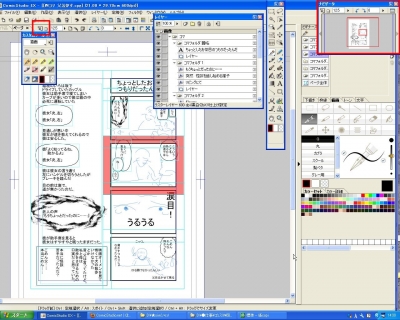
ツールを右上に格納。
レイヤーウインドウは、開くと下に長くなるので、
下を開ける。
あと、本格的に書き出したら、アクションウインドウとかカラーとか下に置く予定。
すっきりしたっ!
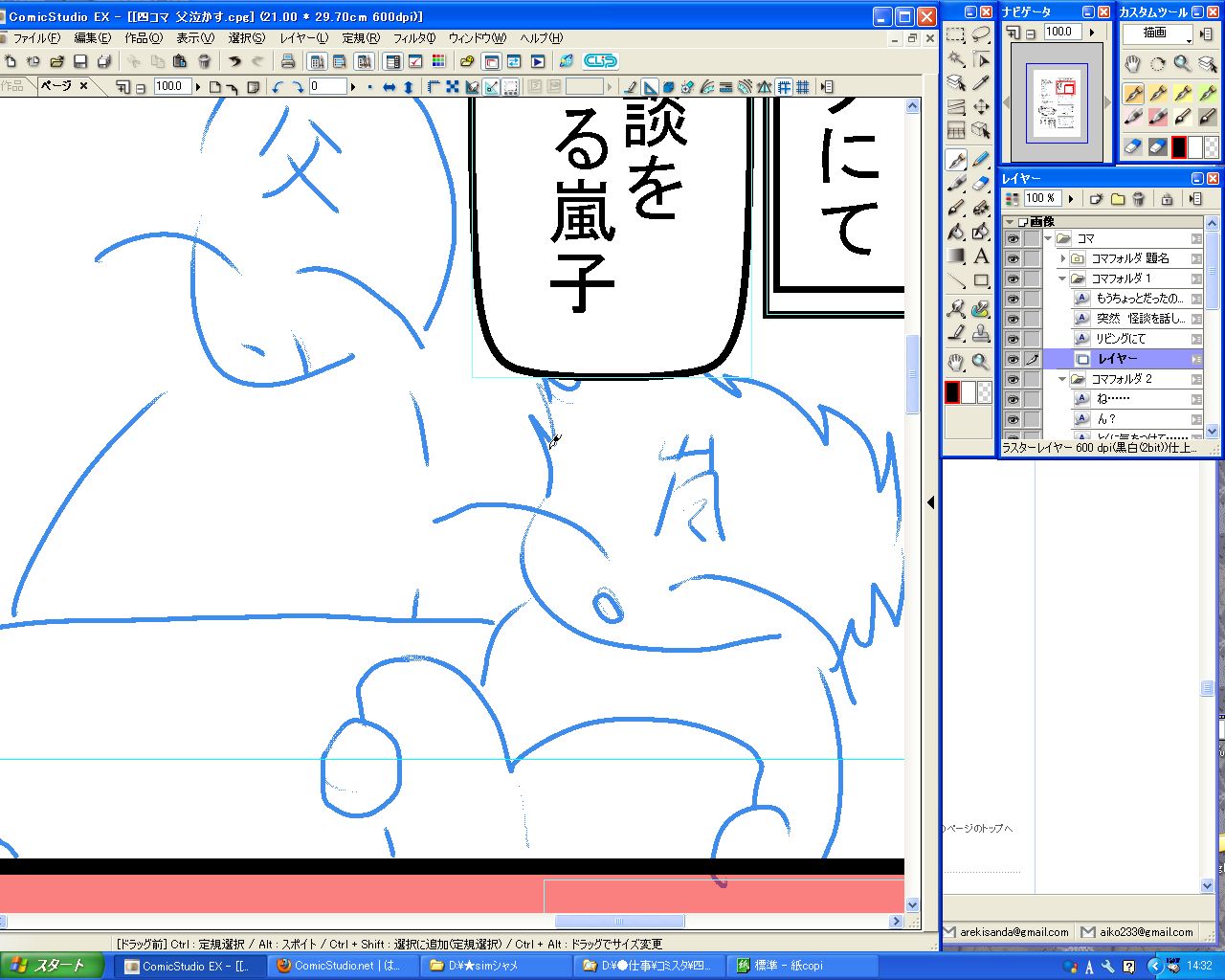
こんなでかいところに、こんな雑な線……(T-T)
私にはもったいないソフトだ……
ペン入れするためのペンを探す。
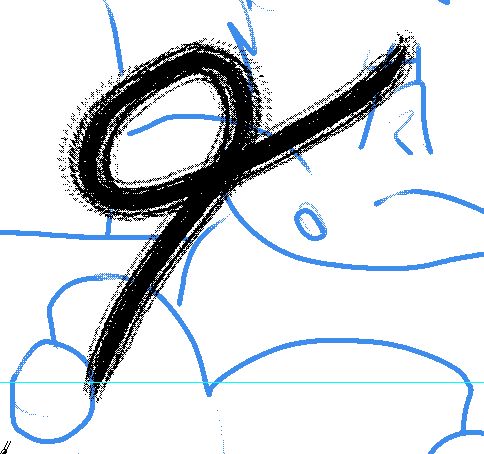
おうっ! デンジャーな絵になるぜ!
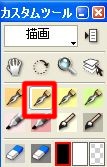
丸ペン?だったかな。
以前漫画を描いてたとき
髪も服も丸ペン一本で描いてた。
丸ペンとかジーペンとか懐かしい……(ほろり)
しかもこのペン凄いよ!
ストロークしてる時はこう。
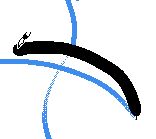
太いまま
けど、ペンをあげると
ジャン!
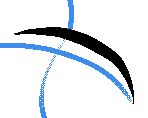
入りと抜きが細くなるっ!
凄いっ!
アナログでペン持ったとき
この入り抜きを綺麗にすることに血道をあげたものなのにっ!
なんの苦労もなくこんな綺麗な線が描けるなんて!
これ、イラレでブラシの設定にわざわざ作ったんですよ。
でも、イラレだと、入りと抜きの比率も、線の長さに比例して長くなるので
微妙でした。
フォトショでも、気を抜くと、線先は太いままペンをあげちゃいますからね……
何も考えずに入り抜きができるなんて……天国……♪
昔の話をして恐縮ですが
大昔は、枠線を『カラス口』という道具で書いていました。
『カラス口で枠線を引けるようになって初めてプロ』という
言葉があったんですよ。
枠線引けなきゃプロじゃなかったんです。
枠線なんて誰が引いても一緒なのに。
たかが、そんな技術が必要だったんです。
手で描いてるときは。
私はプロじゃないので、恥ずかしげもなく、
ピグマの0.8で枠線引いてましたけどね。
アシストに来てくれていた友人が
こだわってカラス口で枠線を引いて
原稿をやたら汚してくれたりとか……
使えないならピグマでやって! と、何度言ったか。
枠線を引くのがうまくなったからって
絵がうまくなるわけでも、話がうまくなるわけでもないのに。
『誰がしても一緒』のことをしないと
漫画を描けなかった時代があったんですよ。
アシストを頼めない限り、自分がしなきゃいけないわけですから。
こういうソフトで
そういう『誰がしても一緒』なことをワンタッチでできて
作画とか、ストーリー構成とかにかける時間が増えたことは
本当にありがたいことだと思います。
閑話休題。
私がシャープになってる(笑)
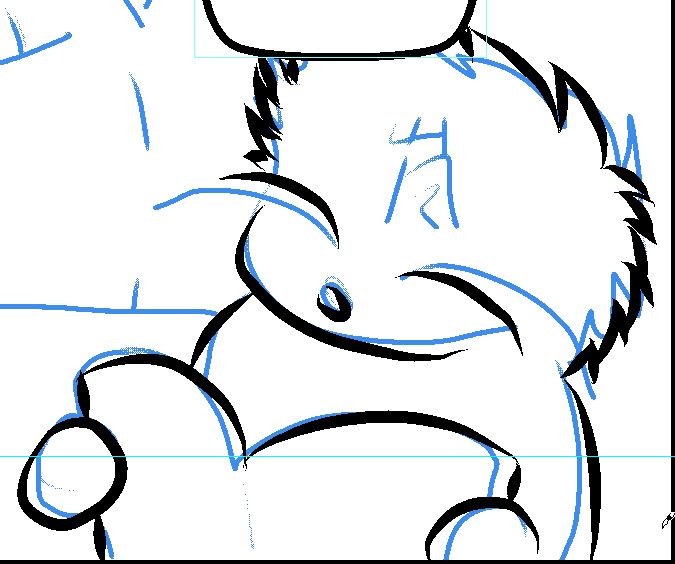
この四コマじゃ、入り抜きいらないんじゃないかとも思いますが……まぁ
何事も勉強なので、このまま続けます。
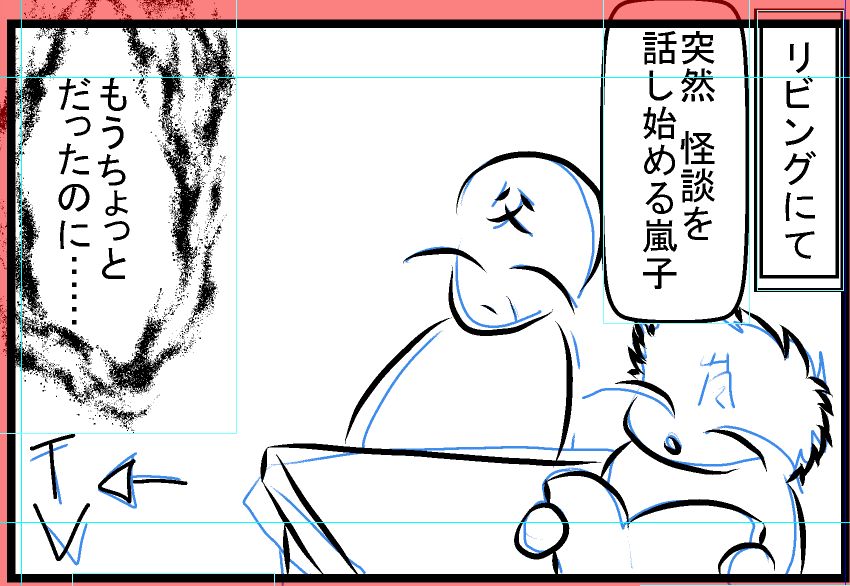
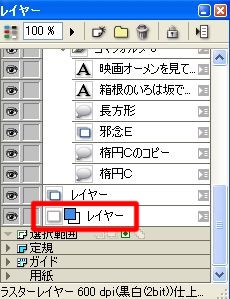
このレイヤー、なんなんだと思ってましたが
これが下書きレイヤーなんですね。
(マニュアルを読みなさい)
マニュアルなんか、必要なときに読めばいいんです。
使わないツールなんて一生使わないのに
そのツールを勉強するために読書の時間を使うとか、本末転倒!
とりあえず
ComicStudio.net | 活用情報 > 連載・講座
の講座は全部見たので
あとは時事切々と、必要な用語を覚えていけばよろしい。
文字だけの取説読んだって私の頭には入りませーん。
実践あるのみ!
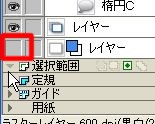
下書きを消す。
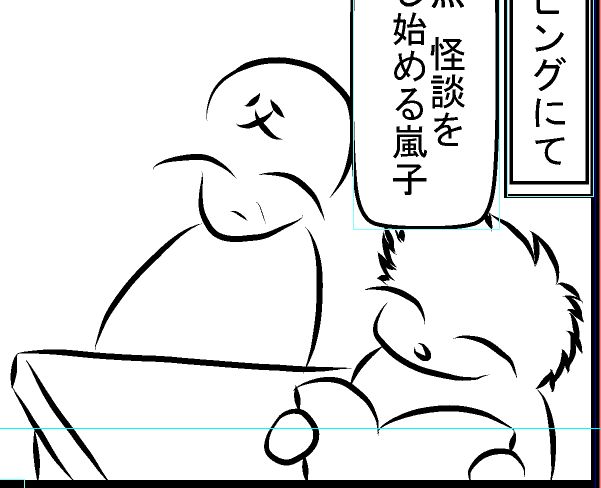
フッ……
自分で描いておいて、鼻で笑ってしまった(笑)
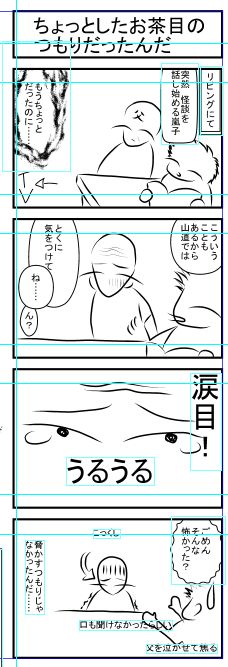
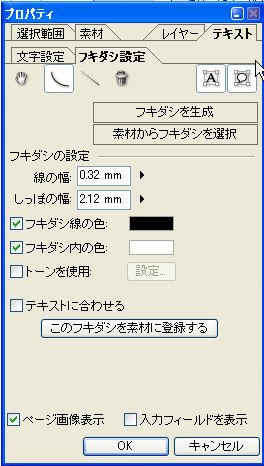
吹き出しの尻尾を入れる。
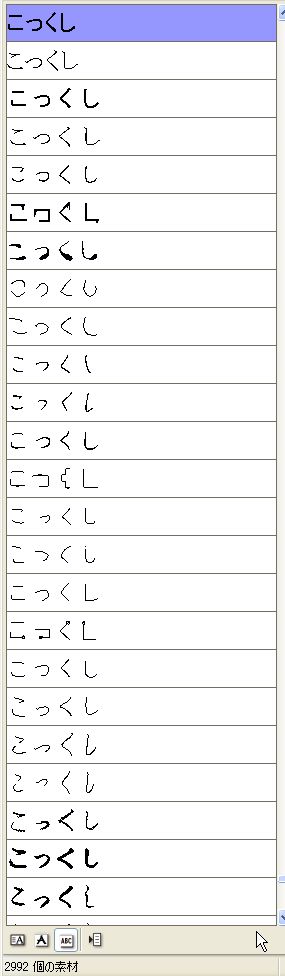
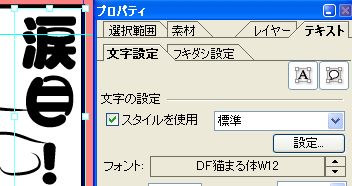
フォントを変える。
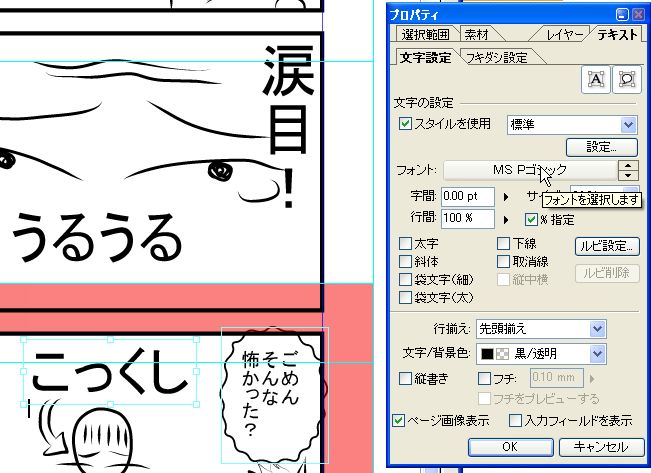
オオッ!
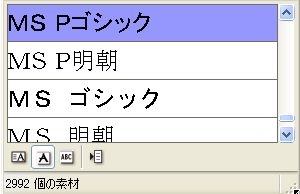
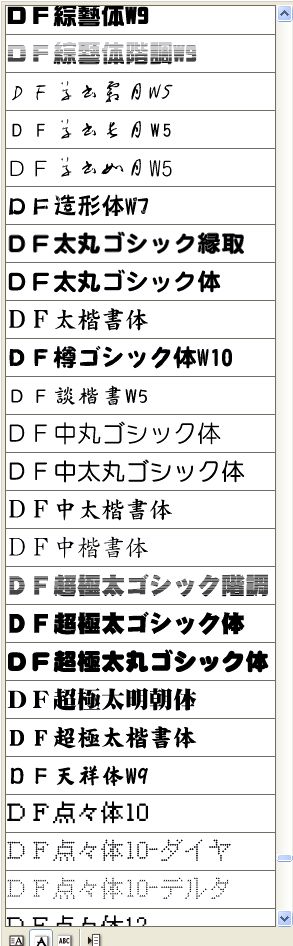
書体が、分かりやすく表示されてるっ!
凄いっ!
これは分かりやすいっ!
フォント表示のために他のソフトを入れようと思ってたけど
コミスタに関しては不要ですね。
(どうせフォトショやイラレでいるから入れますけど)
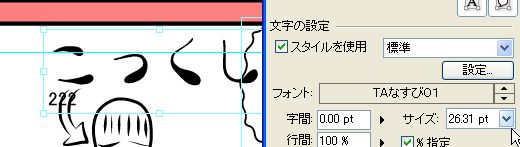
おおっ!
入力テキストで表示してくれるっ!
これはナイス!
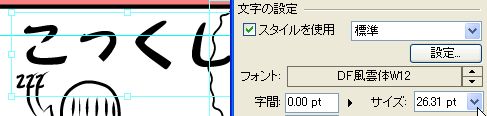
フォントが決まったら字間を詰めます。
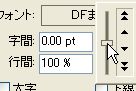
詰めすぎると↓こうなります。(笑)
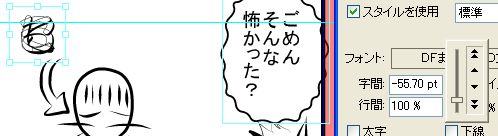
適度に詰める。
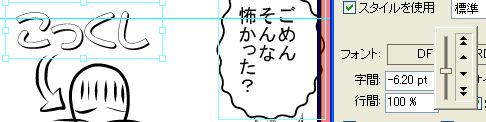

このフォントかわいい♪
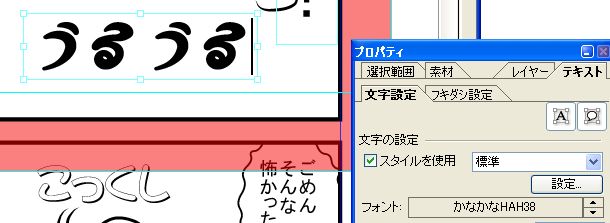
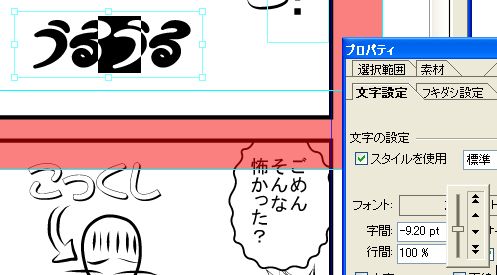
全体的に詰めたのですが
『うる●うる』と真中の間隔が広いままなので
二つ目の『う』を選択して、字間を詰めます。
二コマ目の、吹き出しが重なっている部分をどうにかしたい。
イラレだと『合体』でできる。
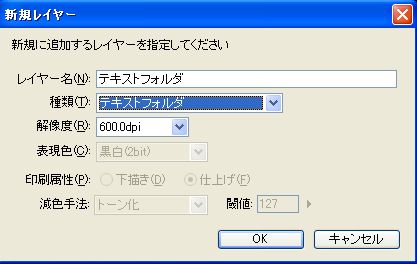
テキストフォルダを作って、
重なっている吹き出しを全部ほおりこむ。
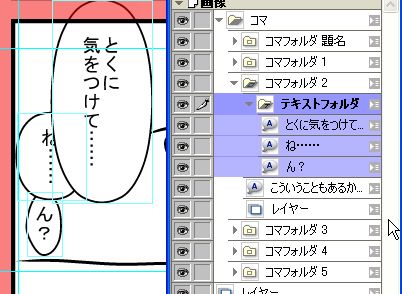
フォルダを閉じる。(下三角を右三角にする)
オオオオッッッ!
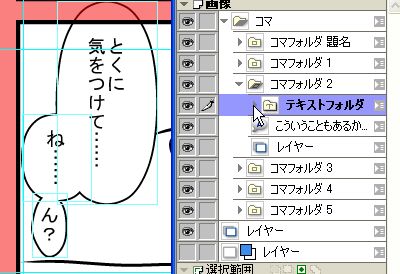
たかが、フォルダを閉じるだけで、吹き出し合体!
凄い機能だ……
さー、ちゃかちゃか行きましょう。
もうちょっとです。
別にこのまま完了、でもいいんじゃん?
アナログならここで終わってるし。
とか思いましたが
どうせなのでトーンも貼ってみたいと思います。
フォトショだと、『自動選択ツール』ですね。
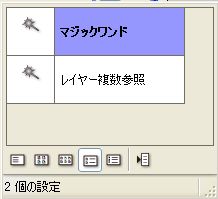
マジックワンドの『レイヤー複数参照』
これは凄いっ!
フォトショにほしいっ!
(色だとあるのに、線画ではできない)
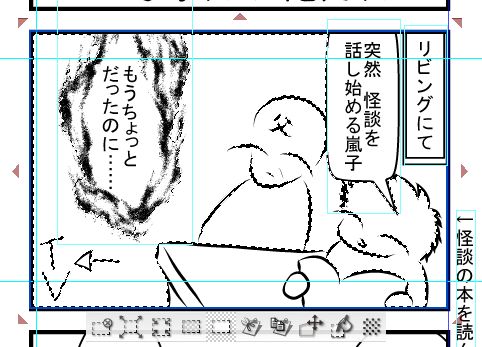
初期設定だと、選択範囲を作ると、下に出てくるツール群。
右端が、『トーン新規作成』とな。

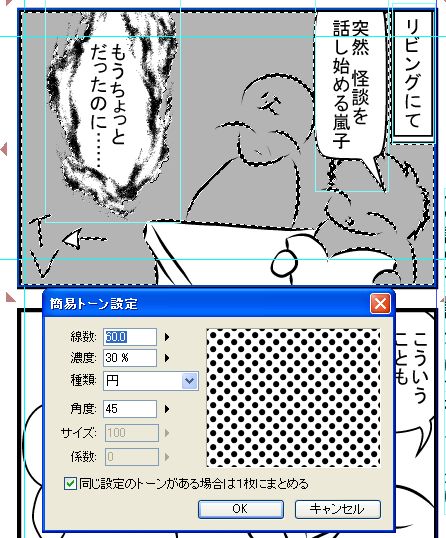
どんぐらいのトーンが必要だったかなー……と
とりあえず初期設定でやってみる。
消しゴムブラシ大で、消す。
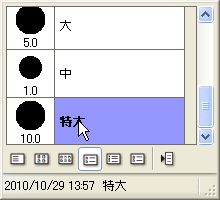

ブラシの大きさがわからんわっ!

環境設定を開く。
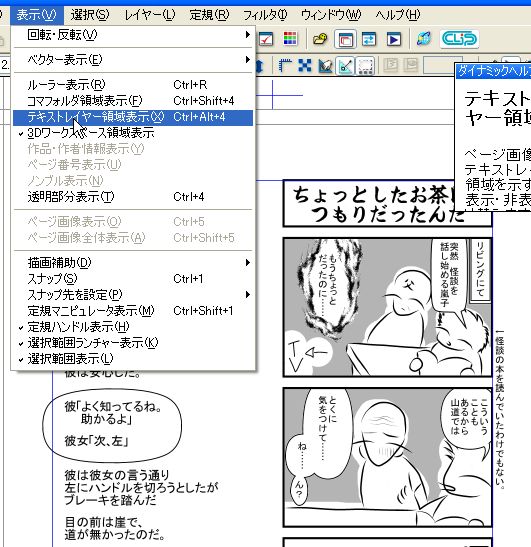
あ、テキスト不具合の原因の一つ発見。
『テキストレイヤー編集開始時に自動的にimeをonにする』
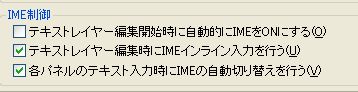
なんでこんなチェック、デフォで外れてんの?
ショートカット優先だからかな。
起動時のムービーガイドの表示設定発見!
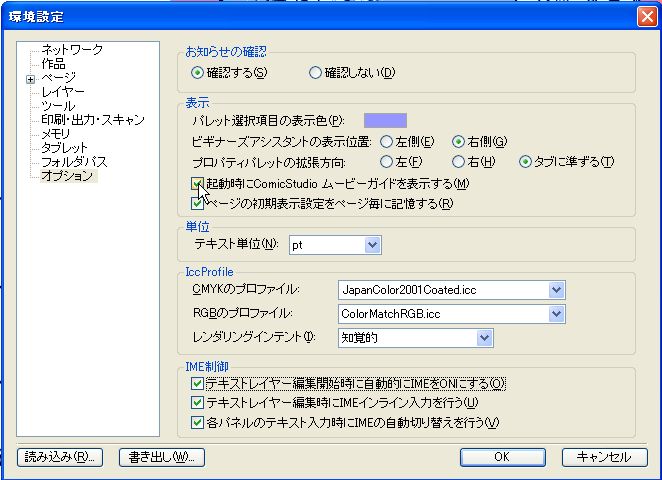
環境設定なんて、いのいちばんに見たんだけど
見過ごしたらしい。
やっぱり必要にかられなきゃ、何事も目に入ってないのよね……
ツールのポインター設定。発見。
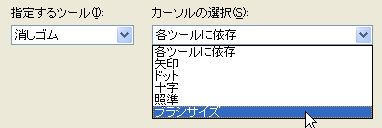
ブラシ関係は、『ブラシサイズ』にする。
最期のコマがどうにもならなかったので、
トーンを手書きすることにする。
『カスタムツール』で『トーン』に設定して、ブラシで描く。
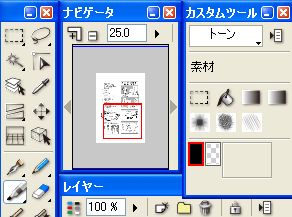
適当にラインを引いて
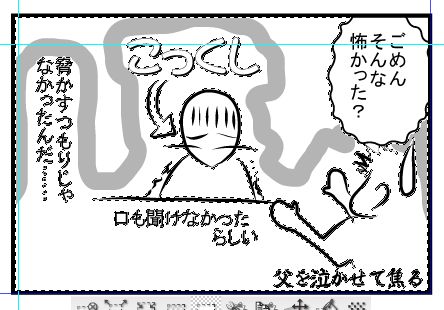
マジックワンドで選択しなおし、塗りつぶす。
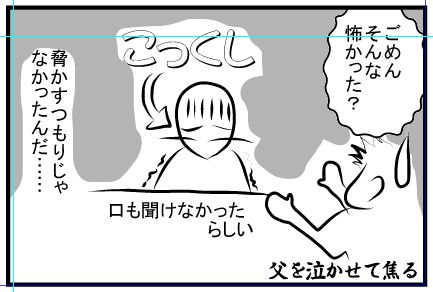
グラデにしてみた。
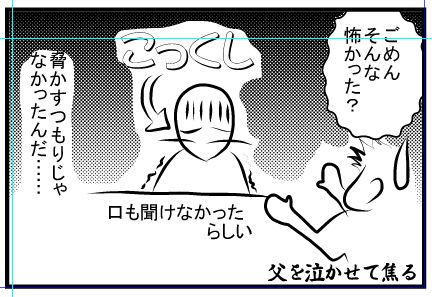
ヘタクソをちょっとだけレベルあげてくれるグラデ(笑)
冒頭でわたしをあんなに悩ませた緑線の正体発見!
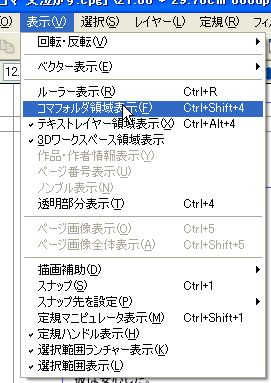
テキストも緑線がうざいので、消す。
完成。
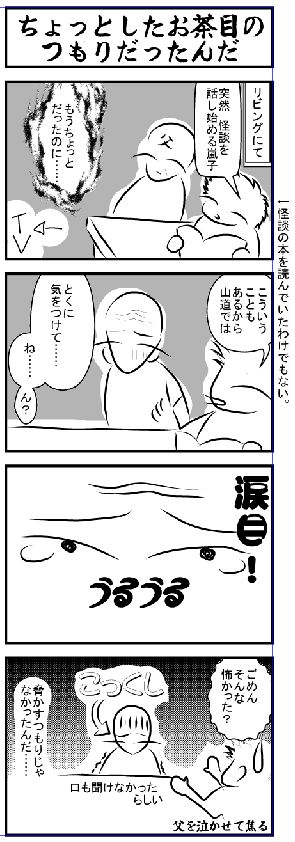
まー、いーんじゃないですか(笑)
手書きよりは……
…………
いーんじゃないですか、じゃないよ!
『作品』になったやんかっ!
これ、今でもそんなに時間掛かってないのに。
(ブログ用スクショ撮りながら、ツール探しながらで2時間弱。ブログの記事にするのに二時間(笑))
すっごい、漫画描くの楽しくなりそう……♪
漫画描くので何がいや、って
消しゴム掛けたりとか、
トーンの管理だとか(貼ることじゃない)
インクで汚したりだとか
やり直しが効かないことだとか
(だからこその緊張感を楽しめるってのもありましたが)
文中にも書きましたが
誰がやっても一緒なのに
私がしなきゃいけなくて
しかも、一定水準以上の原稿にするなら、
その『誰がやっても一緒』なところのレベルを上げる必要がある、という
話に関係ないところで時間を食うのがいやだったんですよね。
とにかく、消しゴムかけは、腱鞘炎の腕を潰すので、一切できませんし……
フォトショとイラレ使って、
ワンピの時に150ページの漫画本出したことありましたが(笑)
(Pink Sapphire come to a happy?)
あんなの、コミスタ使ったら、100分の一の時間で終わるわー……(うっとり)
(イラレでコマ割りすんの、めっっっっっっちゃ大変っ!)
あの時は、ゴーイングメリー号をShadeで作って(超下手だったけど無いよりマシ)
背景に使ったんですよね。
あれ残ってたら、コミスタにも読み込めますよ。
マックに残ってるかな……
あと、フォトショだと、ブラシにカラーがないんですが
コミスタだと、カラーブラシがあるんですよね。
しかもリボンブラシ。
仕様見ただけで躍り上がるぐらい嬉しい機能♪
(イラレは多分『エンベロープ』や『ブラシ』で
どうにかできると思いますが、フォトショには無いはず)
まだそこらへんは使ってませんが、
ブラシに関してはフォトショで多少は前知識があるので
どんなふうになるのかは想像つくじゃないですか。
ラインストーンのブラシを作れば
デコ表紙とか、簡単に作れちゃう!
(真珠とか、有刺鉄線とかロープとかはフォトショとかイラレでもできた)
ラインストーンはShadeで簡単に作れますし、
Shade素材は問題なく読み込めるわけですし。
なんか素材見てるだけでも
あれができるこれが簡単にできる、とか思いましたが
使ってみると尚更、夢が広がりました♪
カラーも扱えるというのが凄い。
髪の毛を綺麗に描ける、ってのは
史上最大に凄いですよ。
長い髪の毛と手がちゃんとかけたら
人物イラストは半分クリアしたようなもの。
だと私は思っていますので(笑)
顔を隠してたとしても、髪や手で表情は作れますから。
今度はカラー表紙を一枚作ってみようかな。
アシスタントさんを、一生、
数万円で雇えるようなもんですよ。
これは安いソフトだ。
フォトショより安いとか(方向性が全然違うけど)
もう、デジタルで漫画描くためにフォトショを買う必要はなくなったのねぇ。
そんなバージョンアップ私にはいらんし……とか
フォトショ眺めて遠い目になることもないのね(笑)
テキストまわりや、ロゴ関係が、ちょっと手狭にも見えるけど
どのみち、表紙の配置とかはイラレ使うだろうから、
そっちでやればいい話だし。(もう買ってるんだしね)
いやー……しかし
いいソフトだ、コミスタ。
まじで感動した。
コミスタを初めて使うにあたって、
備忘録と、友人のために
私がコミスタを使っていく軌跡をメモして置くコーナー。
コミスタ 使ってみた ログ一覧
−−−−−−−−−−−−
さっき、四コマのテンプレを作ってたファイルをそのまま使います。
ので、別名で保存。
とりあえず、『コミスタ』ってフォルダを作って保存する。
ファイル構成?
なんか……フォルダが自動的にできてる。
フオオッ!
コマとレイヤーの数だけファイルがあるのね……
ああ、だから、ガンガンレイヤーを作ってもそんなに重たくならないんだ?
フォトショだと、一つのファイルで全レイヤーを管理してるから
レイヤーを立てれば立てるほど重たくなる。
これは考えたなー……凄い。
講座見てると、ガンガンレイヤー立ててるけど
メモリは平気なんだろうか……
講座作る人は凄いメモリ詰んでるから平気なだけなんだろうか……
とずっと謎だった。
これは、ガンガンレイヤーたてるわなー……
下絵開始
タブレットをお膝に乗せて、
まずは、ペンを探す。
『入り』と『抜き』が美麗♪
こんなきれいな線?けたら文句ないわぁ♪(うっとり)
1コマ目から描いていく。
いやいや、吹き出しが入らんと、絵描けるわけないやん。
(ネームはすでにできてるから)
ということで、タブレットを棚に戻して、マウスを持つ。
まずは吹き出し。
とりあえず『アナウンス』から二重四角を選択。
なに……?
このテキストの扱いの悪さ……
テキスト扱いについては、私が拡張キーボードを使っている上に、親指シフトにしてるので、コミスタのせいか、キーボードのせいかわかんない。
文字がインラインで見えないので、変換がいきあたりばったり。
その上に、キーボードと同じ文字が打ててないし
表示が目茶苦茶。
ストレスかかるなんてもんじゃない。
コミスタでテキストを打つのは諦めた。
エディタでセリフを全部打ってしまって、コピペする。
これは私の常用している『紙』というソフト。
吹き出しをドロップして、
吹き出しの真中をダブルクリックするとテキストエリアになるので
そこにコピペ。
吹き出しドロップ
コピペ
を繰り返す。
先の吹き出しが隠れたりするけど、とりあえず放置。
『テキストに合わせる』にチェックを入れると、
吹き出しが、自動でテキストエリアの大きさに縮む。
便利〜♪
とりあえず、全部吹き出しを入れてみた。
しょーもない四コマなのに、
文字が手書きじゃないだけでちょっと立派に見える(笑)
絵も挿ってないのに。
左側のトーク部分も入れちゃう。
テキストの一部を吹き出しで囲みたい。
けど、下がつぶされてる。
吹き出しを透明にしてもいいんだろうけど
吹き出しレイヤーが上にあるだけのようなので
下に置く。
オケ!
おどろおどろしい吹き出しを横長に置きたい。
もちろん、変形でもどうにかなるけど
この点描が縦にきれいに作られているので
九十度回転させた方がきれい。
やっぱり。
これをすれば万事うまくいくのはわかってるんだけど……
該当吹き出しは『邪念E』
ラスタライズしようとすると出てくるダイアログ。
そりゃ、『はい』でしょう。
『邪念E』が消えた!
ビギナーズツールじゃどこにいるのかわかんない!
レイヤーウインドウを出して確認。
ここにいたよ……
なんでビギナーズウインドウでは表示されないの?
なんか、いやだったので、
吹き出し属性を持ったまま変形させることにする。
あるやん、変形パレット。
『角度 絶対値』を90度に変更。
枠が横長になった。
オケ!
微調整するので
『元の画像の比率を維持』のチェックを外す。
ラスタライズすると、変形させるたびに画像が劣化するので
できるだけしたくない。
セリフを中心に、吹き出しを変形。
邪念吹き出しの回りを改行で整えて、テキスト終了。
下書き開始!
下書きったって
いつも一発書きだったので、ペン入れするとか気恥ずかしいわ……(笑)
全部入れてこんな感じ。
ビギナーズウインドウがあるし、上部にメニューがあるから
ツールウインドウしまってたけど
『ナビゲーター』が左端にあって、いちいちそこまでペンタブを持っていくのが邪魔くさかったので
ウインドウを変更。
ビギナーズにあるウインドウは
レイヤーと、ペンオプションとカラー。
カラー今いらないから、除外。
つか、ビギナーズのウインドウに他のウインドウを入れられれば一番よかった。
ツールを右上に格納。
レイヤーウインドウは、開くと下に長くなるので、
下を開ける。
あと、本格的に書き出したら、アクションウインドウとかカラーとか下に置く予定。
すっきりしたっ!
こんなでかいところに、こんな雑な線……(T-T)
私にはもったいないソフトだ……
ペン入れするためのペンを探す。
おうっ! デンジャーな絵になるぜ!
丸ペン?だったかな。
以前漫画を描いてたとき
髪も服も丸ペン一本で描いてた。
丸ペンとかジーペンとか懐かしい……(ほろり)
しかもこのペン凄いよ!
ストロークしてる時はこう。
太いまま
けど、ペンをあげると
ジャン!
入りと抜きが細くなるっ!
凄いっ!
アナログでペン持ったとき
この入り抜きを綺麗にすることに血道をあげたものなのにっ!
なんの苦労もなくこんな綺麗な線が描けるなんて!
これ、イラレでブラシの設定にわざわざ作ったんですよ。
でも、イラレだと、入りと抜きの比率も、線の長さに比例して長くなるので
微妙でした。
フォトショでも、気を抜くと、線先は太いままペンをあげちゃいますからね……
何も考えずに入り抜きができるなんて……天国……♪
昔の話をして恐縮ですが
大昔は、枠線を『カラス口』という道具で書いていました。
『カラス口で枠線を引けるようになって初めてプロ』という
言葉があったんですよ。
枠線引けなきゃプロじゃなかったんです。
枠線なんて誰が引いても一緒なのに。
たかが、そんな技術が必要だったんです。
手で描いてるときは。
私はプロじゃないので、恥ずかしげもなく、
ピグマの0.8で枠線引いてましたけどね。
アシストに来てくれていた友人が
こだわってカラス口で枠線を引いて
原稿をやたら汚してくれたりとか……
使えないならピグマでやって! と、何度言ったか。
枠線を引くのがうまくなったからって
絵がうまくなるわけでも、話がうまくなるわけでもないのに。
『誰がしても一緒』のことをしないと
漫画を描けなかった時代があったんですよ。
アシストを頼めない限り、自分がしなきゃいけないわけですから。
こういうソフトで
そういう『誰がしても一緒』なことをワンタッチでできて
作画とか、ストーリー構成とかにかける時間が増えたことは
本当にありがたいことだと思います。
閑話休題。
私がシャープになってる(笑)
この四コマじゃ、入り抜きいらないんじゃないかとも思いますが……まぁ
何事も勉強なので、このまま続けます。
このレイヤー、なんなんだと思ってましたが
これが下書きレイヤーなんですね。
(マニュアルを読みなさい)
マニュアルなんか、必要なときに読めばいいんです。
使わないツールなんて一生使わないのに
そのツールを勉強するために読書の時間を使うとか、本末転倒!
とりあえず
ComicStudio.net | 活用情報 > 連載・講座
の講座は全部見たので
あとは時事切々と、必要な用語を覚えていけばよろしい。
文字だけの取説読んだって私の頭には入りませーん。
実践あるのみ!
下書きを消す。
フッ……
自分で描いておいて、鼻で笑ってしまった(笑)
吹き出しの尻尾を入れる。
フォントを変える。
オオッ!
書体が、分かりやすく表示されてるっ!
凄いっ!
これは分かりやすいっ!
フォント表示のために他のソフトを入れようと思ってたけど
コミスタに関しては不要ですね。
(どうせフォトショやイラレでいるから入れますけど)
おおっ!
入力テキストで表示してくれるっ!
これはナイス!
フォントが決まったら字間を詰めます。
詰めすぎると↓こうなります。(笑)
適度に詰める。
このフォントかわいい♪
全体的に詰めたのですが
『うる●うる』と真中の間隔が広いままなので
二つ目の『う』を選択して、字間を詰めます。
二コマ目の、吹き出しが重なっている部分をどうにかしたい。
イラレだと『合体』でできる。
テキストフォルダを作って、
重なっている吹き出しを全部ほおりこむ。
フォルダを閉じる。(下三角を右三角にする)
オオオオッッッ!
たかが、フォルダを閉じるだけで、吹き出し合体!
凄い機能だ……
さー、ちゃかちゃか行きましょう。
もうちょっとです。
別にこのまま完了、でもいいんじゃん?
アナログならここで終わってるし。
とか思いましたが
どうせなのでトーンも貼ってみたいと思います。
フォトショだと、『自動選択ツール』ですね。
マジックワンドの『レイヤー複数参照』
これは凄いっ!
フォトショにほしいっ!
(色だとあるのに、線画ではできない)
初期設定だと、選択範囲を作ると、下に出てくるツール群。
右端が、『トーン新規作成』とな。
どんぐらいのトーンが必要だったかなー……と
とりあえず初期設定でやってみる。
消しゴムブラシ大で、消す。
ブラシの大きさがわからんわっ!
環境設定を開く。
あ、テキスト不具合の原因の一つ発見。
『テキストレイヤー編集開始時に自動的にimeをonにする』
なんでこんなチェック、デフォで外れてんの?
ショートカット優先だからかな。
起動時のムービーガイドの表示設定発見!
環境設定なんて、いのいちばんに見たんだけど
見過ごしたらしい。
やっぱり必要にかられなきゃ、何事も目に入ってないのよね……
ツールのポインター設定。発見。
ブラシ関係は、『ブラシサイズ』にする。
最期のコマがどうにもならなかったので、
トーンを手書きすることにする。
『カスタムツール』で『トーン』に設定して、ブラシで描く。
適当にラインを引いて
マジックワンドで選択しなおし、塗りつぶす。
グラデにしてみた。
ヘタクソをちょっとだけレベルあげてくれるグラデ(笑)
冒頭でわたしをあんなに悩ませた緑線の正体発見!
テキストも緑線がうざいので、消す。
完成。
まー、いーんじゃないですか(笑)
手書きよりは……
…………
いーんじゃないですか、じゃないよ!
『作品』になったやんかっ!
これ、今でもそんなに時間掛かってないのに。
(ブログ用スクショ撮りながら、ツール探しながらで2時間弱。ブログの記事にするのに二時間(笑))
すっごい、漫画描くの楽しくなりそう……♪
漫画描くので何がいや、って
消しゴム掛けたりとか、
トーンの管理だとか(貼ることじゃない)
インクで汚したりだとか
やり直しが効かないことだとか
(だからこその緊張感を楽しめるってのもありましたが)
文中にも書きましたが
誰がやっても一緒なのに
私がしなきゃいけなくて
しかも、一定水準以上の原稿にするなら、
その『誰がやっても一緒』なところのレベルを上げる必要がある、という
話に関係ないところで時間を食うのがいやだったんですよね。
とにかく、消しゴムかけは、腱鞘炎の腕を潰すので、一切できませんし……
フォトショとイラレ使って、
ワンピの時に150ページの漫画本出したことありましたが(笑)
(Pink Sapphire come to a happy?)
あんなの、コミスタ使ったら、100分の一の時間で終わるわー……(うっとり)
(イラレでコマ割りすんの、めっっっっっっちゃ大変っ!)
あの時は、ゴーイングメリー号をShadeで作って(超下手だったけど無いよりマシ)
背景に使ったんですよね。
あれ残ってたら、コミスタにも読み込めますよ。
マックに残ってるかな……
あと、フォトショだと、ブラシにカラーがないんですが
コミスタだと、カラーブラシがあるんですよね。
しかもリボンブラシ。
仕様見ただけで躍り上がるぐらい嬉しい機能♪
(イラレは多分『エンベロープ』や『ブラシ』で
どうにかできると思いますが、フォトショには無いはず)
まだそこらへんは使ってませんが、
ブラシに関してはフォトショで多少は前知識があるので
どんなふうになるのかは想像つくじゃないですか。
ラインストーンのブラシを作れば
デコ表紙とか、簡単に作れちゃう!
(真珠とか、有刺鉄線とかロープとかはフォトショとかイラレでもできた)
ラインストーンはShadeで簡単に作れますし、
Shade素材は問題なく読み込めるわけですし。
なんか素材見てるだけでも
あれができるこれが簡単にできる、とか思いましたが
使ってみると尚更、夢が広がりました♪
カラーも扱えるというのが凄い。
髪の毛を綺麗に描ける、ってのは
史上最大に凄いですよ。
長い髪の毛と手がちゃんとかけたら
人物イラストは半分クリアしたようなもの。
だと私は思っていますので(笑)
顔を隠してたとしても、髪や手で表情は作れますから。
今度はカラー表紙を一枚作ってみようかな。
アシスタントさんを、一生、
数万円で雇えるようなもんですよ。
これは安いソフトだ。
フォトショより安いとか(方向性が全然違うけど)
もう、デジタルで漫画描くためにフォトショを買う必要はなくなったのねぇ。
そんなバージョンアップ私にはいらんし……とか
フォトショ眺めて遠い目になることもないのね(笑)
テキストまわりや、ロゴ関係が、ちょっと手狭にも見えるけど
どのみち、表紙の配置とかはイラレ使うだろうから、
そっちでやればいい話だし。(もう買ってるんだしね)
いやー……しかし
いいソフトだ、コミスタ。
まじで感動した。