ネット検索で目当ての情報を探すには?
今回、
『グーグルスプレッドシートで、最終行にパッと行くにはどうしたらいいか?』
というのを検索した。
検索語句を入れる。
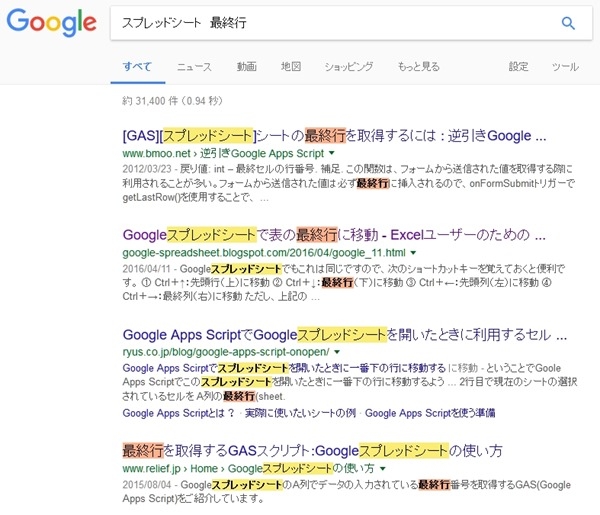
↑で記事がマーキングされているのは↓このツールを入れているから。

SearchWP :: Add-ons for Firefox(公式サイトから無料でダウンロードできます)
このアドオンを入れると、上記の通り、検索語句がマーキングされるので凄く便利!
記事の作成日付を指定。
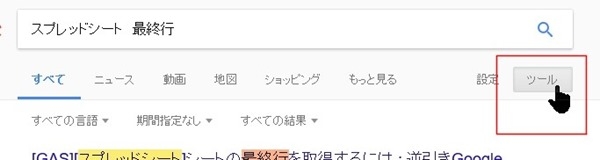
↓『ツール』をクリックすると、『すべての言語、期間指定なし、すべての結果』という一列が表示されます。
↓『期間指定なし』をクリックすると、期間を指定できます。
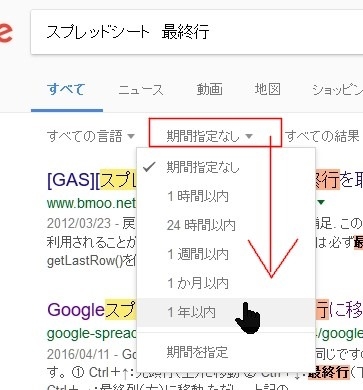
ハウツーなんかは一年以内で大体OK。
ニュースなどは、一時間以内でも記事があるかも。
期間を指定すると、さっきと検索結果が変わります。
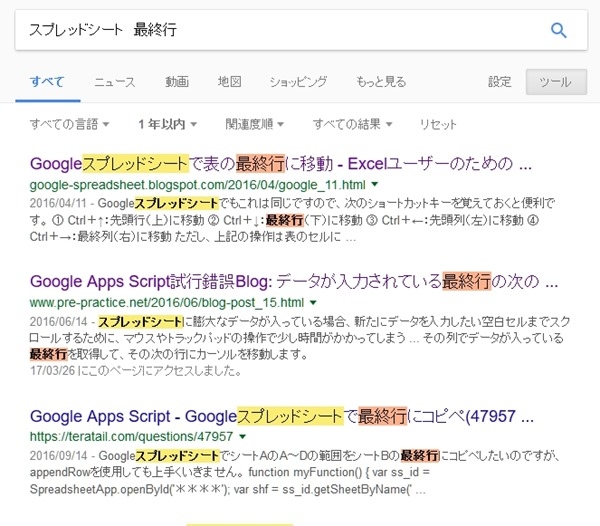
↑この上から三つ、全部『コントロール クリック』。
同時に押すと、ショートカットが働いて、別タブでこのリンク先が開きます。
今回、一年以内の指定しなかった場合に先に記事を見ていたんですが、
↓書いてることがめっちゃ難しい。
Google Apps Script試行錯誤Blog: データが入力されている最終行の次の行へカーソルを移動する
でも、現状、スプレッドシートの最終行が数千行になってて、
毎回大変なので、スクリプトをいれるかー……とか考えて
『一年以内』で検索し直したら、↓これがトップに来たのね。
ExcelユーザーのためのGoogleスプレッドシート入門: 【Googleスプレッドシートで表の最終行に移動】
【Googleスプレッドシートで表の最終行に移動】
Excelで表の最終行に移動するには「Ctrl」キーを押しながら「↓」キーを押します。
えっ? 矢印キーでいけるの????!!!
スクリプトいらないの??
一つ目の記事だけを見てスクリプト導入してたら面倒なことになってましたね!
(スクリプト自体が私にとって大変なだけで、このハウツーサイトは
わかりやすくてすばらしいサイトです!
そのまますぐ実行しようかと思ったんですから。感謝)
ネット検索は、せめて、上位三つは同時に開けて全部見ましょう。
読み込まなくていいですから、ぱらっと全部見ましょう。
同じことが書いてあるとしても
筆によって『わかりやすさ』は違いますから。
今回のように、回答自体が違うこと、というのもあります。
去年はこのショートカットが効かなかったからスクリプトを使われていたのかもしれません。
まず情報は『新しいもの』から見る。
- 一年以内の記事を指定する。
- 検索の上位三つ、全部読む。
- 一つ目で回答があったからって、それでやめない。
一つの回答を探しているのに、上位三つのサイトが、
まったく違うことを書いていることもあります。
一つのサイトで安心しない。
三つのサイトがいろんなことを書いていても

↓重なる部分があります。

そう言うところは、一般的に言われていることであろうと推測がつきます。
大体は、似たようなことを言葉を変えて説明してあることが多いです。
今回はツールのハウツーなので余分なおしゃべりなどはなかったですが
地名を検索すると
旅行記と、その地名で有名なアイテムと、その地名で有名な武将とか
まったく趣旨が違うサイトが上位三つに並ぶことはザラにあります。
いろんなおしゃべり付きで。
そう言うときも、とにかく三つは必ず見る。
読まなくていいですよ。
『見る』だけでいいですよ。
ふーん、こんなこともあるんだー……
ぐらいで。
『見た』ことは一応『脳には入っている』ので、『資料集め』には
とにかく『たくさん見る』ことが最前。
『読む』と時間がかかるので、ぱらーっと、スクロールさせて見るだけ。
必要な情報はパッと目に入ってきますから、指も停まって
無意識に読み込んでいます。
最初から『全部読もう』と思うから、検索すること自体が面倒になるんです。
『見るだけ』と思ってサイトを探すのが
『面倒さ』を押さえ込む秘訣。
『面倒』と思ったら、簡単なことでもしないですから
自分の中の『面倒』はその都度『なぜ面倒だと思ったのか』を突き詰めて
それを回避するように動きましょう。
資料集めだとしても
サイトや本は『隅々まで「読み込む」ことが必要だ』という固定観念を捨てましょう。
- サイトで必要な所は2%。
- 本で必要な所は17%。
それ以外は目を通さなくてもいいんです。
そう考えると、新しい本、新しいサイトを『読む抵抗』がぐんと減ったでしょう?
資料としての場合ですよ。
小説とかpixivとか娯楽目的のものはたっぷり楽しんでください。
パパッと検索して
パパッと必要なことを見つけて
とっとと自分のしたいことを進めましょう♪
Evernoteに資料を溜めていく方法。
Evernoteは、デフォルト機能で、『コントロール オルト N』で新規ノートが最前面に出てきます。便利!
検索するときに↓Evernoteにこんな感じで検索語句をタイトルにしたノートを作ります。
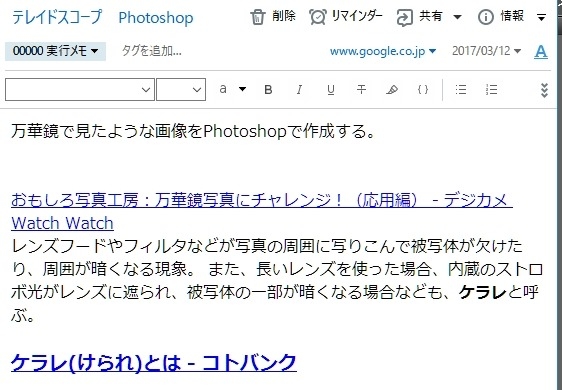
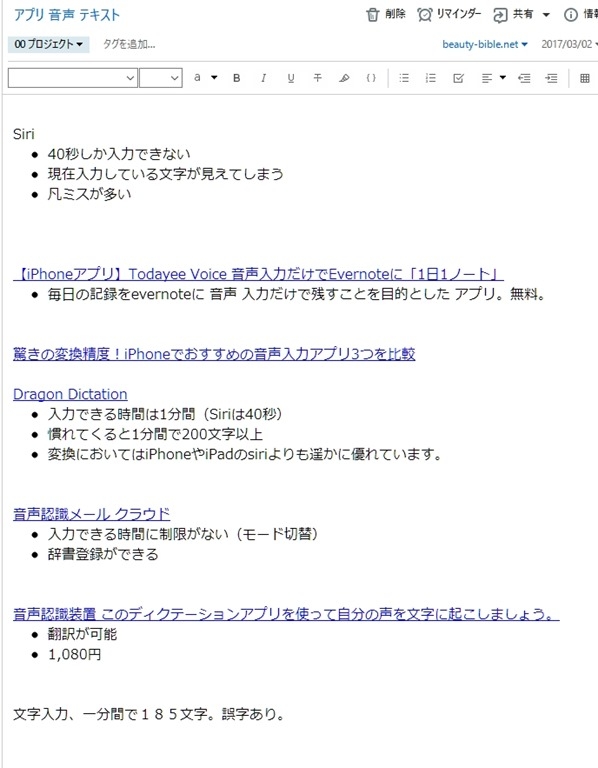
↑こんなふうに、
検索して、『見たサイト』をノートに残していき、
特筆する部分だけ追加しておく。
だいたいに置いて、サイト全部をもう一度見返す必要は99%無い。
読み物サイトとして読んでいるならまだしも
検索で見るサイトというのは、
必要な文字数は100文字も無いことが多い。
各サイトについて、今回の検索で必要なのは↑ただし書きした部分。
つまりは、20文字前後。
この為に、ブクマだけしておいて、もう一度サイトを見るのは時間の無駄。
大体、ブクマだけしたって、なにでそこにたどり着いたのかわからなくて
ブクマがゴミ箱になるだけ。
『メモするのが面倒くさい』と思うだろうけど
あとで見るにはこれで十分。
アドレスを取得するには、Firefoxだと『メイクリンク』というアドオンが便利♪
Firefoxの常駐アドオン(情報収集に特化) | BL作家 晶山嵐の日記
↓これはPhotoshopで『この機能で絵を作りたい』と思ったときに検索したもの。
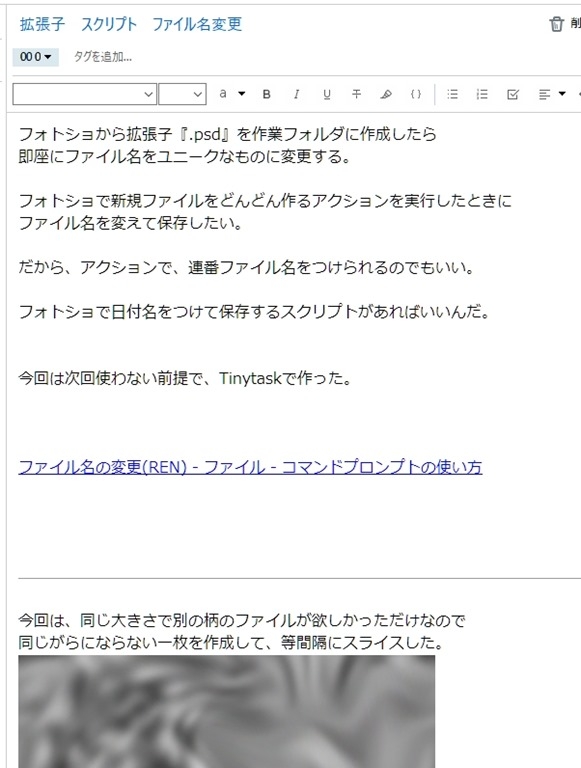
これを、メモを取らずにしていると
『無かった、無理だった』で終わって、
結局『その絵の作り方』は諦めるしか無くなる。
メモしてたから
『無かった場合』に次善策を進めて
結果的には、まったく違う方法で絵を作れた。
頭の中だけで次善策を出すのは凄く大変なので
こういうのは書き出して行って、つねに頭を空っぽの状態で先に進む方がいい。
メモをしていると、『検索していてネットに流れた』ということも確率が低くなる。
なぜなら、『なんのために検索をしているのか』という『メモがある』から
メモを見ることさえすれば、
『元の作業』に戻りやすい。
これはやってみると凄くよく分かる。
それと、作業中は、基本的に、二分以内にできないことは後回しにする。
だから、『これ、探すの大変そうだな』と思ったときは
Evernoteのノートをショートカットで呼び出して
検索語句をパパッとメモして、作業に戻るといい。
数時間ぐらいなら、『なぜその検索語句を書いたのか』は覚えてる。
覚えてないと思ったら、『なんのために必要なのか』もメモすればいい。
- 一年以内の記事を指定する。
- 検索の上位三つ、全部読む。
- 一つ目で回答があったからって、それでやめない。
パパッと検索して
パパッと必要なことを見つけて
とっとと自分のしたいことを進めましょう♪
ネット検索で目当ての情報を探すには?
でした。
エンジョイ! & サンキュー♪
【この記事を書いた日 2017/03/26 20:25 】
JUGEMテーマ:パソコン快適生活