【ライフハック】毎日のルーチンもグーグルで管理する。
グーグルカレンダーとGmailでルーチンも管理する。
JUGEMテーマ:パソコン快適生活
大きな予定にグーグルカレンダーを使って、Gmailにリマインダを送っている方は多いと思います。
小さな予定とは?
- 二週間ごとに、気になってるワードを検索して現状をリサーチする、とか。
- 二週間ごとに爪を切る、とか。
- テンプラは一カ月ごと、とかw
- 三日おきに散歩行く、とか。
そういう、つまんない予定ってあるやん?
こういうの、普段使いのグーグルカレンダーにリマインダとして設置したら
画面が黒くなって仕方ないし、重要なスケジュールが見えなくなるでしょ?
日々の繰返しルーチンダはEvernoteで管理してられ無いし
そもそも、Evernoteのリマインダって何気に不便。
繰返しルーチンがすんごい得意な『Remember the Milk』を使ってたんですが(しかも有料でw)
『ミルクのタブを見る』のが面倒で使わなくなったのw
でも、メール画面なら毎日見るわけだから、ここにルーチン全部集約させようと思った。
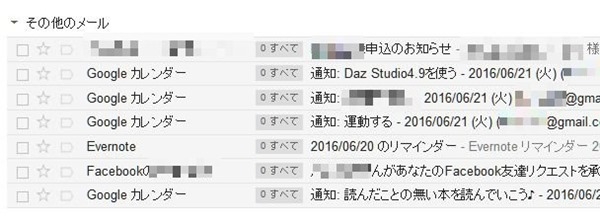
↑『通知』ってあるのが、グーグルカレンダーからのリマインダ。
『Daz Studio4.9を使う』って言うのは、
ソフトの習熟のために、二週間に一度以上使うために、設定したもの。
『読んだことの無い本を読んでいこう♪』ってのは
積ん読になってる本の一番上のを読み始めろ、ってことw
こういう瑣末な日々のルーチン。
受信箱は必ず毎日空白にするけど
今日しなかったら残して、したら削除すればいい。
それだけのこと。
こういうことをしても、スケジュールがウザくならない方法。
- グーグルでもう一つ別のアカウントを取って、(Gmailアドレスをもう一つ取得する)
- そっちにルーチンのリマインダを設置する、
だけ。
通常カレンダー。
主に、十年日記として使ってます。
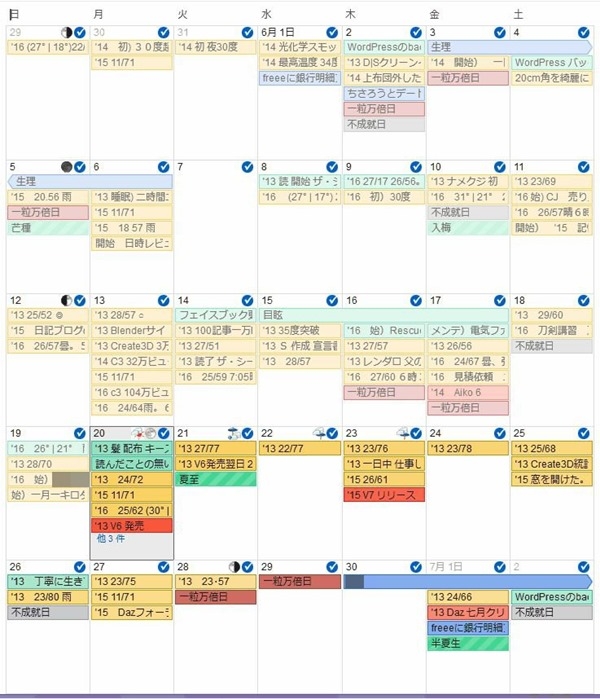
↑これも↓こういうことで使っているので
Googleカレンダーでマイ歳時記を作る。 | BL作家 晶山嵐の日記
すでに未来のスケジュールが隠れかけてます。
今まで引きこもってたので、未来の予定が無かったからこんなことに。
これで、未来の予定が立て込んできたら
それも別のアカウント取って管理しますわ。
で、今問題の、リマインダー用カレンダー。
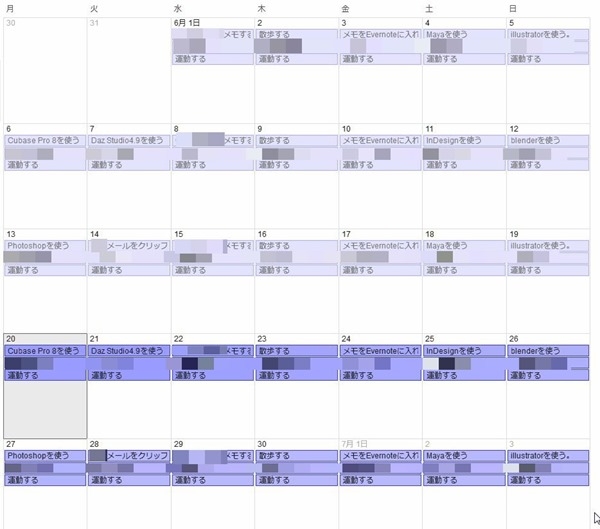
一番大事な『爪を切る』っていうスケジュール入れてないw
爪きるの忘れると、折れて痛い目にあう(T_T)
そして、そういう瑣末なルーチンって、『スケジュール管理』するものに入れたくないやん?
↑『毎日』繰返しが最下段に送られるので、スポット予定は上に並びます。
- グーグルアカウントを取得する。(『ルーチン用』)
- 『ルーチン用』カレンダーにスケジュールを入れて、メール通知を設定する。
- 『ルーチン用』Gmailで転送設定を掛ける。
- グーグルカレンダーから来たメールは、
- 本メールに転送。
- こちらのメールは削除。
- グーグルカレンダーから来たメールは、
これだけ。ヽ(´▽`)ノ
これで、すべてのスケジュールはGmailの一つのアカウントで一元管理できます♪
グーグルも、マルチアカウントに対応しているので、別アカウントでのログインも簡単♪
そして、これの何がいいって
もう繰返しルーチンだけしかないから
『どの日が、雑務が多いか』がわかるわけ。
なら、少ない日にルーチンを入れていくことができるの。
これは、ルーチンだけでアカウントを作ってるからできる事だとと思う。
毎日することだからこそ
『平均化して』、時間を使えるようにするのがいいと、私は考えてる。
- サイトのログを取るとか
- Evernoteにメモをスキャンするとか。
- 一週間に一度、花に水を上げるとか。
そういう、ついうっかり忘れそうだけどしたいことはこれで
管理できます。
これが普通に動くようになったら
掃除の予定を入れていくつもり。
『掃除する』ではなく
- 東棚最上段の不要物を捨てる。
- デスク2の棚で一年以上使っていないものを捨てる。
とかね。
一個ずつね。
そして、もう一つ大事なのが
一気に削除しても誰も困らないw
別に過去にしたことは残さなくていいわけだから
必要なくなったら予定を全部削除してしまっていい。
- 設置が簡単。
- 修正が簡単。
- 完了したときの削除が簡単。
これが、私の一番良いと思う管理ツール♪
いつまでも使ってほしいのか、
『削除するのが面倒』なツールってあるんですよ。
『削除することを考えてない』んだと思うんですけど
そういうの、設置するのを躊躇するでしょ?
だって、削除がめんどいんだから。
別れようって言ったらすがりついてくる元恋人みたいな。
そんなツールはいらんのです。
ミルクの方も、予定が立て込んできたらまた使い方見つかるでしょう。
【ライフハック】毎日のルーチンもグーグルで管理する。
でした。
エンジョイ! & サンキュー♪
【この記事を書いた日 2016/06/20 11:21 】