Evernote導入。
Evernoteを、16年4月15日に本格導入。
今まで何度も、どうにか使えないかと、
Evernote登場当時から数年間いろいろ使ってみたけど
私にとっての使い勝手の良さが見つけられなかった。
なぜなら、私は、ずっと自宅に居て一台のパソコンの前にいるので
『どの端末からもアクセスできる』というEvernoteの最大の売りが有り難くなかったから。
今回は『クリッパー』というEvernoteのツールを使ってみて、非常に使い勝手が良かった。
そして、三日ぐらいで容量上限に来たので、プレミアに入ってみた。
クリッパーの便利さ。その1
サイト作成者には本当に申し訳ないんだけど
『記事だけワンタッチで取り出せる』。
これが最大の売り。
私は後述するように、何度もそのサイトを訪れるので、
どうしても『素早いアクセス』が欲しかった。
それにはクリッパーの自動記事だけ取得と
一度取得すればEvernoteの軽いノートにアクセスするだけで良いというのが
凄く良かった。
年間四千円なんて、一日一本缶コーヒーを一カ月ちょっと我慢すれば良いだけの話し。
(私は缶コーヒー飲まないけど)
クリッパーの便利さ。その2
読みやすくできる。
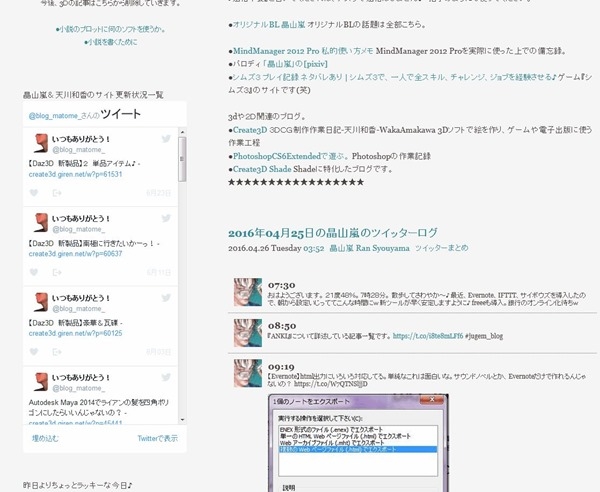
BL作家 晶山嵐の日記 ←このブログ
↓普通にサイトを開くとこうなる。↓
クリッパーで『簡易記事』を選択しておくと
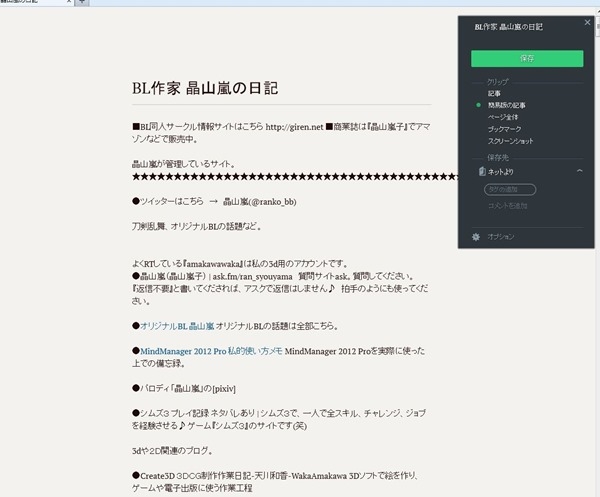
自動的に↑記事カラムだけが表示される。
特に、サイドバーにいろいろな画像があるサイトは半端無く読みやすくなる!
ノートにいれなくてもいい。
この表示モードにするツールとして面白い♪
Firefoxアドオン追加。
AutoPagerize :: Add-ons for Firefox
ニュースページなどで、短い記事を1、2、3……とつないでいるものを
一気に一枚ページで表示してくれるので、一枚ページにした状態でクリップできる♪
次ページが表示されてないと思ったら、一番下までスクロールすると読み込まれる。
Evernoteをとりあえず勉強に使う。
勉強方法その一。
クリッパーでネットから溜めて、忘却曲線にそって毎日見返すだけ。
今日クリップした記事を、夜に『ANKI』に転記して
忘却曲線にそってカードを表示させる『ANKI』で備忘録を回す。
『ANKI』についてはこちらの記事で
うん。
面倒くさい。
Evernoteで日付検索はできるんだから
転記せずに、日付検索で必要なノートを表示させればいいじゃない?
検索構文を探す。
Evernoteで「ちょうど一年前に作ったノート」を見つけ出す 検索のサンプルをいくつか | ごりゅご.com
created:day-365 -created:day-364
↑この検索で一年前の記事を抽出できる。
「created:day-1」←昨日作ったノートを表示する。
タグが付いていないノートとかを探す。
-tag:*
あと、タグにワイルドカードが指定出来ない、との事ですが、
tag:2010*
とかで、2010で始まるタグ、とかを検索する事は出来ます。後ろに付けてもダメでした。
[Я]Evernote検索構文を使って保存したノートを埋もれさせず拾い上げる : りくまろぐ 1
★AND検索 → [文字列A] [文字列B]
★OR検索 → any:[文字列A] [文字列B]
備忘録をまわすために、『ANKI』の用に作った検索構文。
created:day-1 今日作ったノート。
created:day-2 -created:day-1 昨日作ったノート。
created:day-8 -created:day-7 一週間前に作ったノート。
created:day-31 -created:day-30 30日前に作ったノート。
六月24日更新(作成)の記事だけ抜き出したい。
「updated:20160424」 以降が表示される。
updated:20160424 -updated:20160425 数が足りない
created:20160424 -created:20160425 これはできる。でも今日更新しても表示される。
なんでこんなことをしたいかというと
4月24日に数千の記事をいっきにインポートしたので
それを日付で毎日回すのは負荷が高すぎる。
なので、更新日で抜き出せるよう分散したい。
それと、作成したあとで更新した記事は、
更新していない記事よりは『大事』なので、見返す回数をあげたい。
“created:day-1” “created:day-8 -created:day-” “created:day-31 -created:day-30”
このあと、何カ月前、って全部入れる必要がある?
十年使ったら、120個の検索構文が必要になる?
そして、その検索を一つ一つ選択しなきゃいけない?
保存検索がいくつになるのそれ。
インポートしたノートブックを除外したいけど↓これは機能しない。
any: “updated:day-1” “updated:day-8 -updated:day-” “updated:day-31 -updated:day-30” -notebook:紙
any: “updated:day-1” “updated:day-8 -updated:day-” “updated:day-31 -updated:day-30” “-notebook:紙”
any: “updated:day-1” “updated:day-8 -updated:day-” “updated:day-31 -updated:day-30” -resource:image/fip
↑OR検索で、回したい日数のノートは抜き出せるんだけど
それと、マイナス検索とかが併用できないのかな?
私のやりかたがおかしいだけかな。
『ANKI』に使いやすい解決策発見。
↓『今日作ったカード(“created:day-0”)』を表示。
全選択。
『目次ノートを作成』
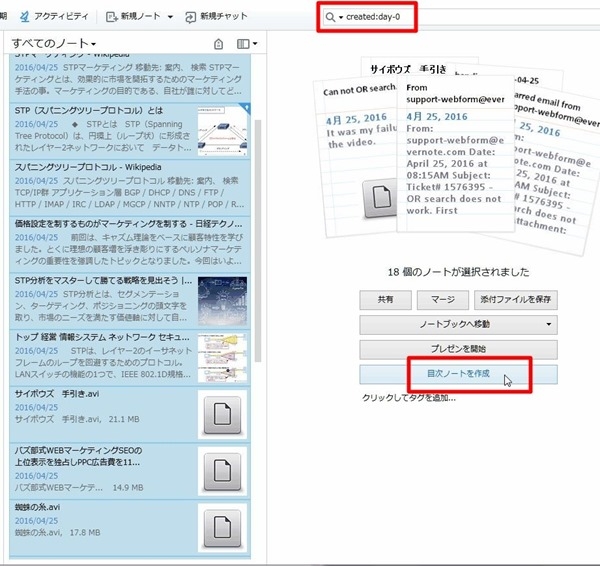
↓こういう一覧ができる!
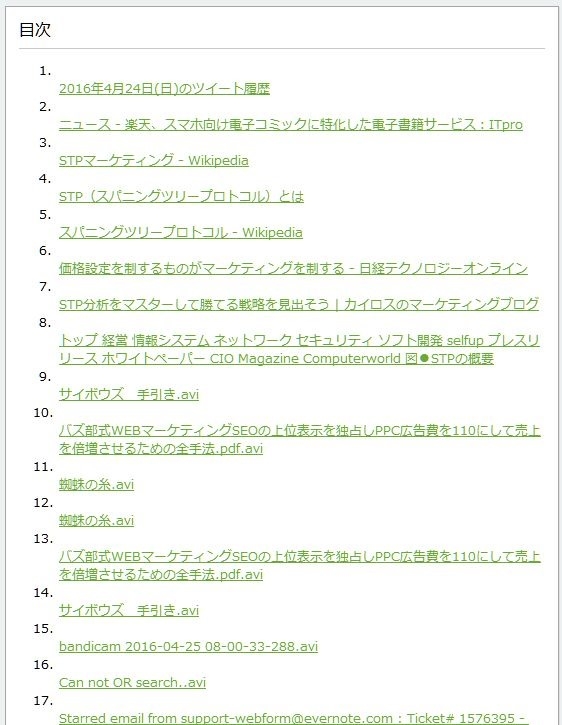
これをそのまま『ANKI』のカードにコピペ。
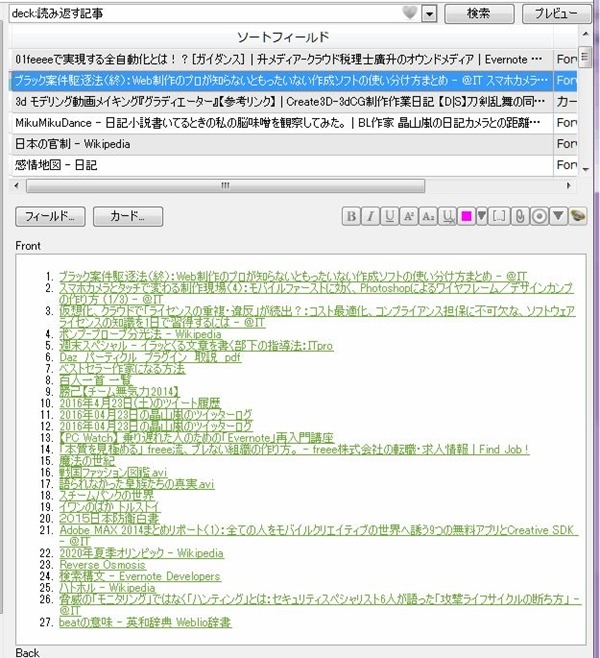
あとは『ANKI』でまわすだけ〜♪ ヽ(´▽`)ノ
もともと、今までも『読み返す記事』については↓こんなふうに
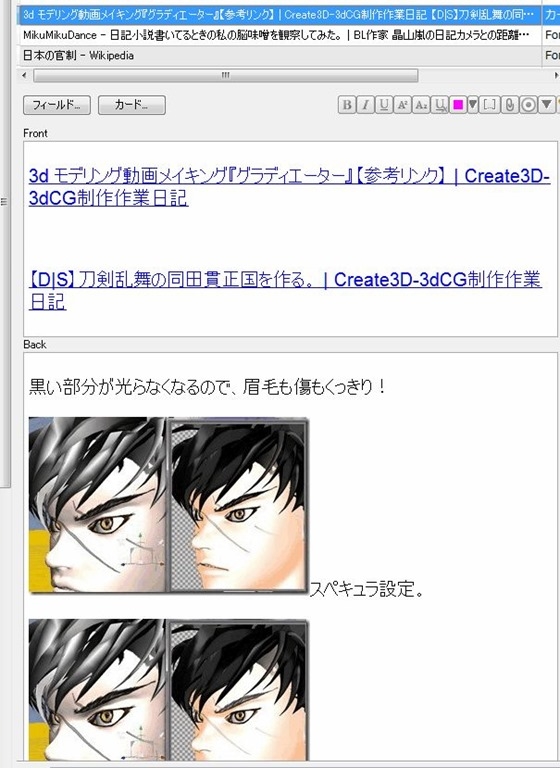
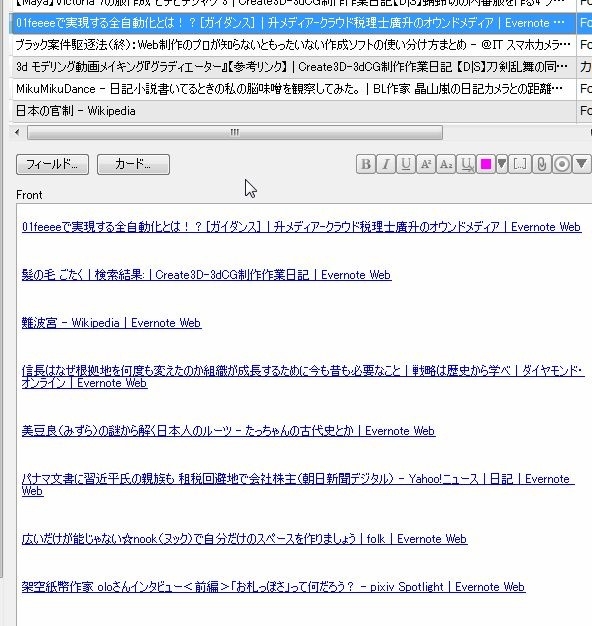
その日にアクセスして、『できれば覚えたいなぁ』ってのを
スクショつきだったり、ブラウザからのコピペで並べて
毎日、リンク先を開いて『見てる』だけ。
ここらへんは『フォトリーディング』ってのになります。
熟読するより、ぱらーっと『何度も』見る方が記憶の定着が良い、っていう方法です。
これ全部一度熟読するより
忘却曲線にそって『ぱらーっと見る』方が、時間はかからないという利点♪
で、気になったところだけその都度熟読すればいい。
↓私は小説を書くので、知識はあればあるだけいい。
私の執筆方法(ネタ出し、プロット、実際に書くまで) | BL作家 晶山嵐の日記
クイズ選手権に出るわけではないので、
『脳味噌のどこかに引っかかってればいい』。そういう覚え方。
だから、『熟読』は滅多にしない。
ざーっと流す。
一瞬でも目に入れば、脳には残るから。
それを『ANKI』で回すことで定着率をよくする。
ノートを『ANKI』に書き出して回す必要がなくなった♪
any: “updated:day-1” “updated:day-8 -updated:day-” “updated:day-31 -updated:day-30”
↑このOR検索でノートが抜き書きできるので、
回すノートがEvernote内で完結できる♪
すばらしい♪
『ANKI』でまわすので何が困る、って
- 動画
- ローカルファイル
へのリンクが作れない、ということ。
こういうときは、『ANKI』のカードにローカルパスを書いておいて
出てくると、それをフォルダのアドレスバーに
amazonキンドルで買った本を見開き一秒ぐらいでめくっているのを録画。
その動画をこの方法で回すと、
動画を見ている間、体操でもしてれば良いという
暗記しながら筋トレもできる時間になる♪
Evernoteはどんなファイルもノートに添付できるし
AVIファイルでも、ノートからダブルクリックすれば自動で開いてくれる♪
すばらしい♪
Evernoteだけで簡単なサイトが作成できるよね?
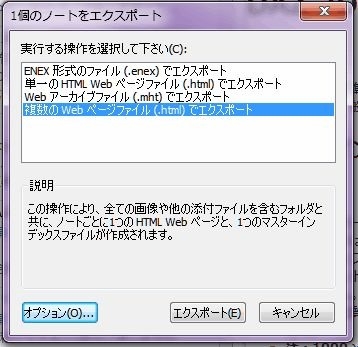
これは面白いな。
サウンドノベルとか、Evernoteだけで作れるんじゃないの?
IFTTTとの連携。
とりあえずこれだけ設定。
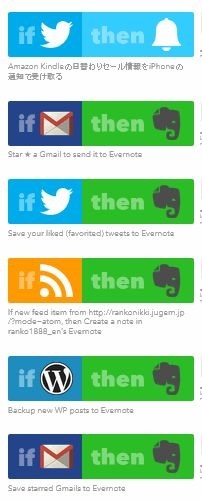
上から
- キンドル安売りセールをメール経由でEvernoteに送る。
- メールでスターつけたらEvernoteに送る。
- TwitterでファボしたらTwitterに送る
- 日記ブログの新記事をEvernoteに送る。
- Create3Dの新記事をEvernoteに送る。
- 添付ファイルのあるメールをEvernoteに送る。
あと、ツイエバも設定。
これ、DMも送ってくれるから超便利♪
タグ
小説 ネタ が同時にあるのは、小説にする粗筋のあるネタ。
ネタだけなのは、ネタだけ。
タグはとりあえず、考えずにつけてって、
あとで重複してるのを整える。
常用使用する前に『使いやすくしよう』なんて無理。
使ってから、困ってから考える。
プレミアなので、コンテキストに依存して
あんまりタグ管理はしない。
関連ファイルは出てくるわけだから。
出てきたときに、タグをつけたければつける。
出て来ないのは縁が無かった、で諦める。
今のところ、まだインポートしたファイルは、1500なので
そのうちぺらぺら見る。
私が書いた小説が入っているので、まわすのが無駄。
小説を除外してまわしたいけど、どうしたらいいのかなぁ。
ノートブックの分類。
現時点では、データの出典でわけてる。
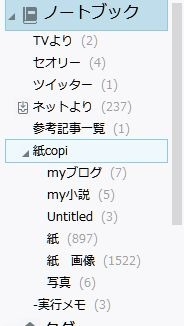
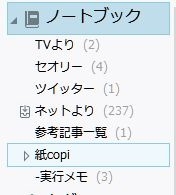
↑『紙copi』ってのが、インポートファイルとか、私のブログとか。
『セオリー』は、手書きでセオリーを書いたもの。
『実行メモ』はtodoリスト。
テレビよりは、そのまま、テレビを見ててメモしたのの転載。
そのうちメモをスキャンして読み込む。
すでに↓スキャナはある。
ScanSnap S1300iで自炊してみた | BL作家 晶山嵐の日記
これに、Evernoteに保存ってモードはあった。
↓実行眼もはこんな感じ。
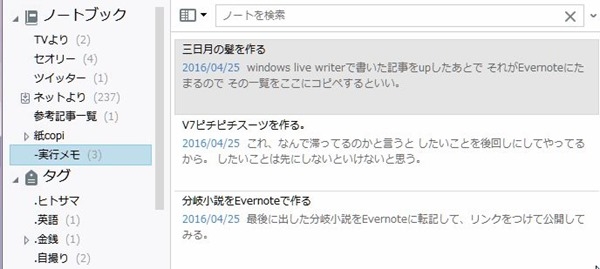
そのうち、チェックマークとか使いだす。
↓参考記事一覧、ってのはブログを書くときに、末尾に参考記事で一覧を載せるときのメモ。
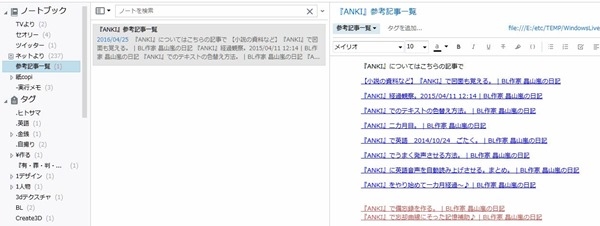
↑これって、windows live writerで管理してたんだけど、凄い数になってきたので
こっちに転記してみる。
↓セオリーは、今までも紙copiでやってたんだけど、なんか、『見返さない』のよね。
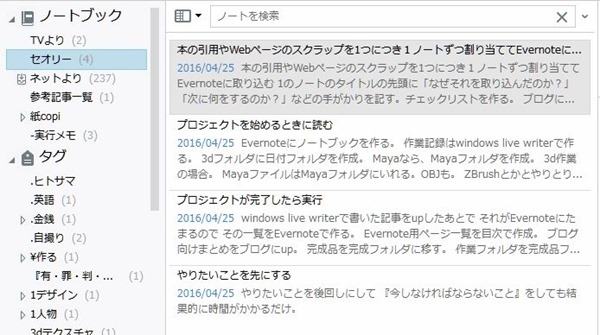
ブログ記事をEvernoteで書くのが良い、ってbloggerの人がオススメしてくれているので
やって見たいけど
Create3Dの記事は、画像を多用するのでEvernoteでやってるとあとで面倒くさいから無理。
この日記ブログは文字メインだから、使えるかなぁ?
コンテキストがとにかく便利で楽しい♪
心構え。
こういう、膨大なデータが溜まるツールは、
『全部を完全に管理しよう』と思わないこと。
検索で探す。
検索で出て来ないのは諦めるw
過去『この系のタグは必要だったな』ってのは、数年ブログを書いていればわかるから
そういうのだけ先にタグをつける。
今日の分からする。
インポートした過去記事を、今すぐ全部タグつけようとか分類しようとか思わない。