次から次から記事を作るけど整理できる方法。
windows live writerという無料ソフトでメモ、記事作成をするためのオススメ記事。
アイフォンとパソコンとか、違うメディアで読みたい人は
Gmailかエバノートをオススメします。
これは、パソコンでしか作業しない私のような人間のためのチュートリアル。
−−−−−−−−−−−−−−−−−−−−−−−−
Create3Dのサイトで、チュートリアルを作っていると
- Aを説明している中でBが必要になったけど、Bを説明しようとすると長くなるので
- Bのための記事を作っていると、
- Bの中でも長文説明しなきゃならないCが出てきて
- Cのために記事を作ってると……
と、
延々と、記事を作ってることがあります(笑)
たしか過去に、Aのことを説明するために、Aの記事を含めて七つの記事を一気にかいたことがあったはず。
書き上げてしまえばいいですが、
Aのために書いている記事だけで力尽きて
結局Aの記事をその日に書けなくて
翌日はそんな気分じゃなくて
……とかで、結果的にAの記事がいつまでも下書きであったり、するんです。
そういうのがいくつか、数年前から下書きで、このブログにも残っています。
削除するのはもったいないんだけど、なかなか続きを書く気になれないし、書くこと忘れたとか。
勿論『未公開』で一覧すれば出てくるのですが、
なんというか、
私は以前から『見えないものは無いもの』扱いする癖がついています。
以前って、中学生の時に気づきました。
タンスの引き出しの中にいれてしまうと、忘れるんです。
忘れるだけならまだしも『無い』と思っているから、
タンスにある同じものをまた買ってしまうんです。
なので、いまだにオープンラックしか使えません。
そんな状態なので、一端『未公開』とか、下書きとかにしてしまうと、
もう多分日の目を見ません。
−−−−−−−−−−−−−−−−−−−−−−−−
ソコデ登場!(前置き長!)
シャカシャカ ""8(^∇^8)(8^∇^)8"" シャカシャカ
ブログ用の記事を書くことに特化したエディターです。
マイクロソフト公式ソフトなので、セキュリティとかは安心!
基本的使い方は↓検索してください。
windows live writer 使い方 - Google 検索
私も記事書いてました。↓
【レビュー】windows live writer使ってみた。 | BL作家 晶山嵐の日記
ブログ記事エディターですが、勿論、普通のメモにも使えます♪
これで何が簡単か、って
画像ファイルを簡単に記事に入れることができるんです!
別に、作ったファイルをブログに投稿しなければいいだけの話し。
文章に簡単に説明図などをいれることができるってことです♪
−−−−−−−−−−−−−−−−−−−−−−−−
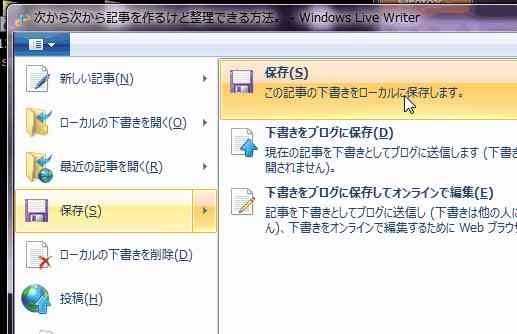
windows live writerは、記事を保存するのに三つの方法があります。
- ブログに投稿する。
- ブログに下書きで保存する。
- パソコンに下書きで保存する。
↑記事に投稿しなくても、パソコンに保存すれば、誰にも見られずに済みます。
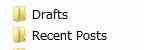
↓windows live writerをインストールすると、マイドキュメントにフォルダを作ります。
D:DocumentsMy Weblog Posts

↓ドラフトが下書き、リーセントポストが投稿した記事。
私のドラフトの中見↓
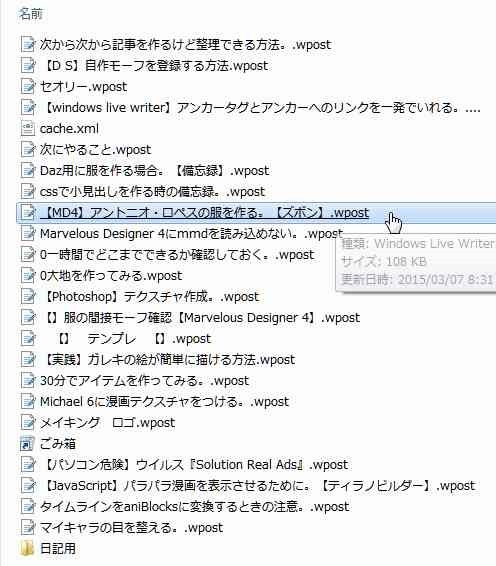
↑選択している『アントニオ・ロペスの服を作る』は
今、Create3Dで連載している記事のテンプレートです。
カテゴリ、タグ、タイトル、冒頭部分を作ってここに保存。
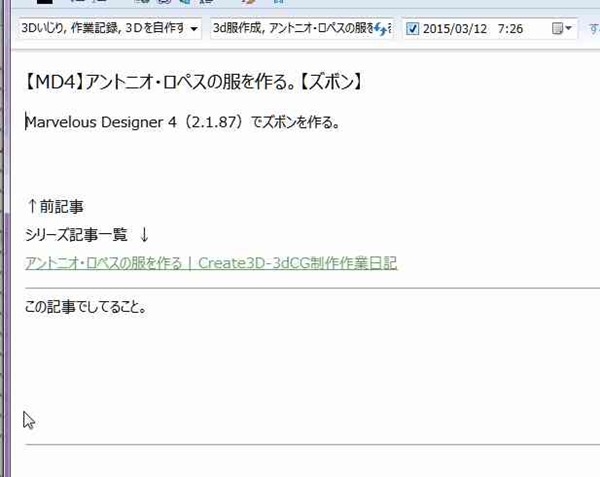
次の記事を書くときに、このファイルをコピーしてコピーした方で新規記事を書きます。
windows live writerファイルは『読み込みのみ』が使えないので、
templateファイルにはできません。
ファイルのコピーは、コントロールキーを押しながらドラッグするだけです。簡単!
現時点では、連載記事を作るときにこのフォルダを必ず開けるので、
ここに『書きたい記事』をタイトルとか、その時に思いついたことを書いていれておくと
絶対忘れない!
日記用の下書きもこんな感じ。
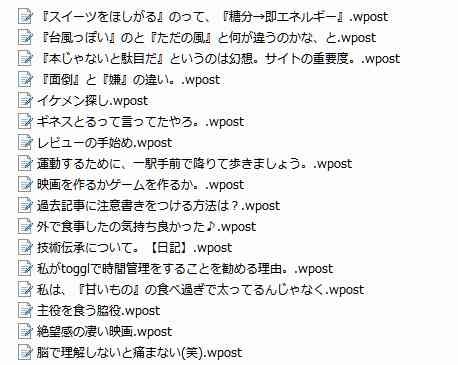
作業中に浮かんだことは書き留めてためてる。
−−−−−−−−−−−−−−−−−−−−−−−−
windows live writerに配置した画像ファイルは、
ゴミ箱に捨てない限り、ずっとリンクされています。
フォルダを移動させてもちゃんとリンクしてくれます!
なので、作業フォルダに置いていた画像をリンクして、記事を下書きで残した場合
作業フォルダの画像が邪魔なので、他のフォルダに移動させても
次に記事を書くときには画像はリンクされています。
これが便利!
−−−−−−−−−−−−−−−−−−−−−−−−
『セオリー』というファイルをwindows live writerで作成し、
いつも記事で使うことをここにためていきます。
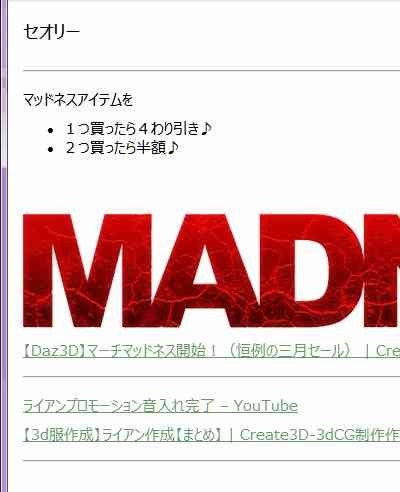
リンクとか、画像とかも反映されますので、いちいちサイトからhtmlタグを取ってくる必要がありません。
−−−−−−−−−−−−−−−−−−−−−−−−
『次にすること』というファイルを作って
画像説明付きtodoリストを作る。
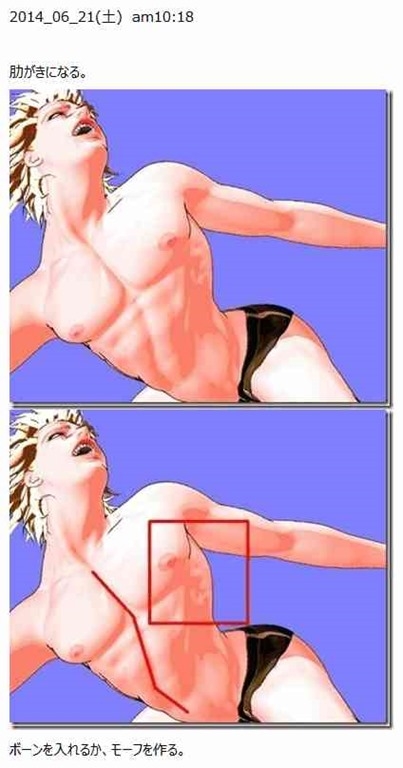
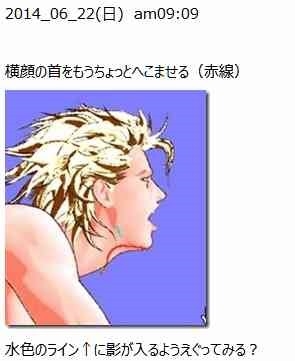
todoリスト作成
今でもRememberTheMilkを基本的には使っているのですが
こういう画像メモはできないんですよね。
−−−−−−−−−−−−−−−−−−−−−−−−
一番便利なのが、ヒトサマのサイトでも、丸ごとコピーして残せること。
(それを再投稿するのは著作権に引っかかります。
個人としてメモするのは自由)
↓これはCreate3D(私のサイト)の記事です。
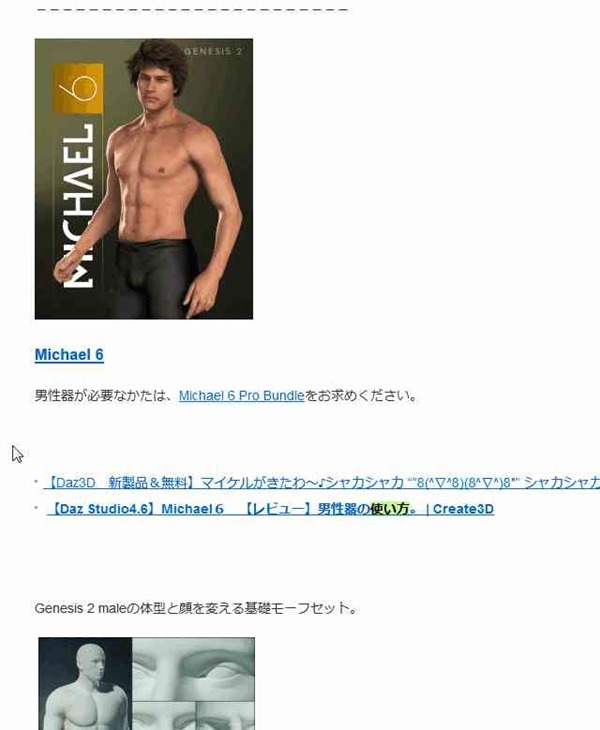
【DAZ特集】基本人体フィギア | Create3D-3dCG制作作業日記
コピーしたい部分を選択して↓
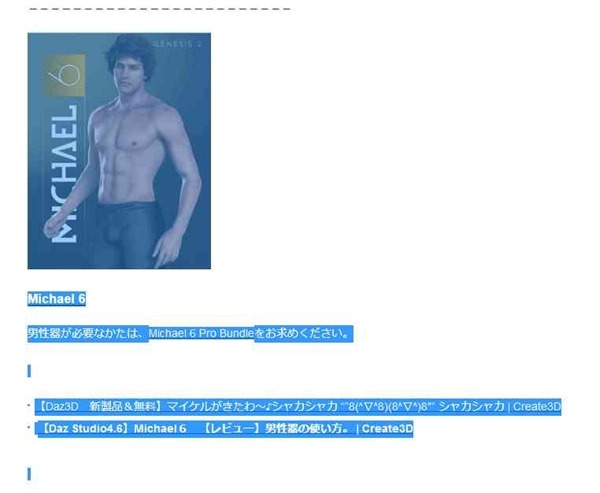
windows live writerのウインドウにドロップ!
↓画像も文字の大きさとかもそのままコピーできます。
−−−−−−−−−
Michael 6
男性器が必要なかたは、Michael 6 Pro Bundleをお求めください。
- 【Daz3D 新製品&無料】マイケルがきたわ〜♪シャカシャカ “”8(^∇^8)(8^∇^)8″” シャカシャカ | Create3D
- 【Daz Studio4.6】Michael6 【レビュー】男性器の使い方。 | Create3D
−−−−−−−−
コピーできるのは『選択できる部分』だけですので
サイトの背景画像とかはコピーされません。
↑これはDazで売っている3dフィギアです。
動かしたり踊らせたり着せ変えできます。
こういうのを、買おうかどうしようかと迷った時。
このサイトのこのページをブクマしてもいいですが
この記事の中には何十もの商品が並んでいます。
これだけ、メモしたい場合、windows live writerが超簡単なんです♪
こういうコピーはアマゾンとか楽天のサイトでも、
とにかく、どのサイトでもできます。
『購入検討しているもの』とか名前をつけてファイルを作る
サイトからポンポンとコピーして、『パソコンに保存』してしまえば
次に購入を考えたときに、どの商品か迷いません。
そして、他のサイトメモ
元々がエディタですので、いくらでもテキストを追加して保存できるということです。
−−−−−−−−−−
Michael 6
↑もうちょっと美青年がいたらそっち買う。
−−−−−−−−−−−−−−−−−−−−−−−−
とか、その時に購入を迷った理由を書いておくと、
なんでこの商品、買うのやめたんだろう、ってことがすぐに思い出せます。
ちなみに↑これよりチョット美少年↓
Teen Jayden 6
アジアンもいます↓
もっとマッチョもいます。
<画像がありません>
−−−−−−−−−−−−−−−−−−−−−−−−
こういうのをゼーンブ『画像メモ』とテキストメモを一緒に残せるのが
windows live writerのいいところ♪
なにも、ブログやってないから必要ないソフト、ってわけじゃないのです♪
同じことはGmailでも、エバノートでもできます。
Gmailとエバノートは、アイフォンとかからも見られるので便利ですね。
エバノートは使っていないので、詳細がわかりません。
Gmailは、ドロップした画像は『アップロード』されますので
Gmailの容量を圧迫します。(これが満杯になることはそう無いでしょうけれど)
私は、パソコンでしか作業しないので、windows live writerで十分です。
−−−−−−−−−−−−−−−−−−−−−−−−
今日もwindows live writerで記事を書いていて
本当にwindows live writerって便利だなぁ、と思ったので書いてみました。
次から次から記事を作るけど整理できる方法。
でした。
エンジョイ! & サンキュー♪
【この記事を書いた日 2015/03/12 11:14 】