英語と友達になる方法♪
英語を覚える最短方法っぽいもの発見♪

とりあえず、私のためにメモしておきます。
- 英単語の発音を覚える。
- 発音を覚えた英単語の意味を覚える。
- 覚えた単語数を12000まで増やす。
- 英語の本とかを読む。
- 自動で英語が入ってくる。
熟語をどれだけ覚えても、単語がわからないと
やっぱり英文はわからない。
そして、最大に重要な点。
英語ができる人は、勉強の最初に
『発音』を一番大事にしていた。
『発音できない単語は覚えられない』ということです。
−−−−−−−−−−−−−−−−−−−−−−−−
見たサイトがどれだったか忘れてしまったんですが
↑このことがじっくり書いてあって納得。
英単語は3000個覚えていれば大丈夫、ということですが、
それでは単語がわからなくて子供の本さえ読めないそうです。
『英単語3000』の中には『tulip チューリップ』という単語が無いのです。
- 読めないから読まない。
- 読まないから覚えない。
- 覚えられないから『英語を覚える』作業が苦行になる。
- 苦行になるからしたくなくなる。
- したくなくなるからしない。
- しないから覚えない。
どうどうめぐりです。
単語数を12000まで増やすと、単語がわかるから、
本を読むのが苦痛ではなくなるそうです。
- 単語数を12000まで増やす。
- 本を読むのが苦痛ではなくなる。
- 苦痛ではないから読む。
- 読むから知らない単語にあたる。
- 知らない単語も読んでるうちに覚える。
- 覚えるからもっと英文を読むのが楽になる。
- 英文を読むのが楽になるから英文をもっと読む。
- 英文をもっと読むからもっと英語を覚える。
- 英語を覚えるの楽〜♪
このレベルになると、英語がスムーズに頭に入ってくるので
『英語を読んでいる』という意識が無いそうです。
『わかる』から、英語とか日本語とか、考えなくていいんですね。
ということでした。
−−−−−−−−−−−−−−−−−−−−−−−−
でもまず、
英語覚えられないのに、単語12000がまず巨大な壁だよ!
と思うでしょ?
私も思いました。
そこで、冒頭の、
『英単語は発音から覚える』です。
さぁ、どうやって発音を覚えましょうか?
かなり、するっと何十個もの英単語を覚えられた方法がありました♪
−−−−−−−−−−−−−−−−−−−−−−−−
私はこれを使いました。↓無料オンライン辞書です。
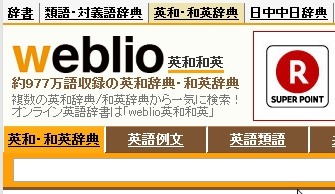
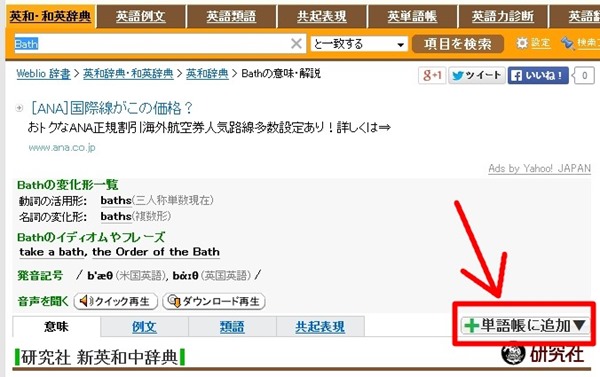
このオンライン辞書、英単語を引いたときに、↓『単語帳に追加』というボタンがあります。
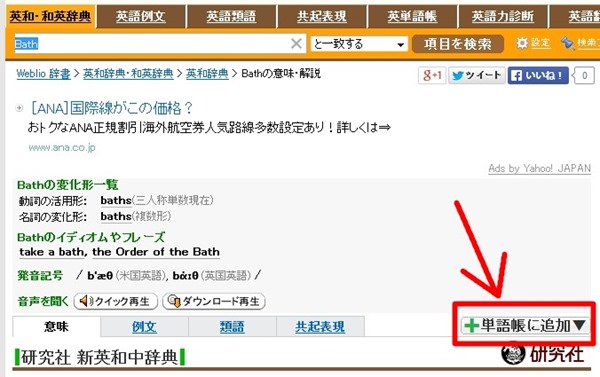
これは、無料登録すると使えるようになる単語帳です。
今回、この記事での勉強方法で使うので、やるなら登録してください♪
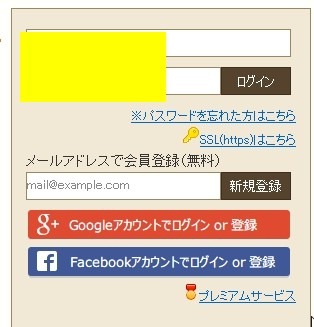
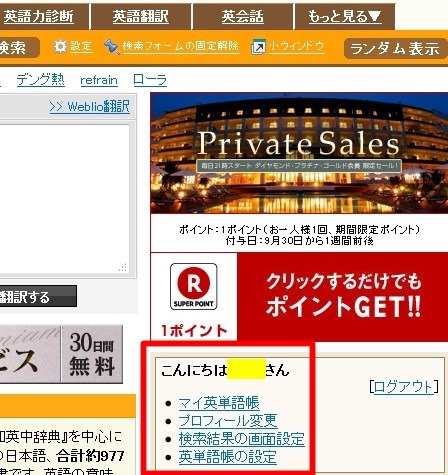
登録すると↑のようになります。
私はこの単語帳ができた、数年前から登録して、『単語を追加』はしていましたが
勉強方法が無かったので単語をためていただけでした。
それが、冒頭の方法をしって、これならできるじゃないか!
と閃いたのです。
−−−−−−−−−−−−−−−−−−−−−−−−
この辞書の何が良い、って、
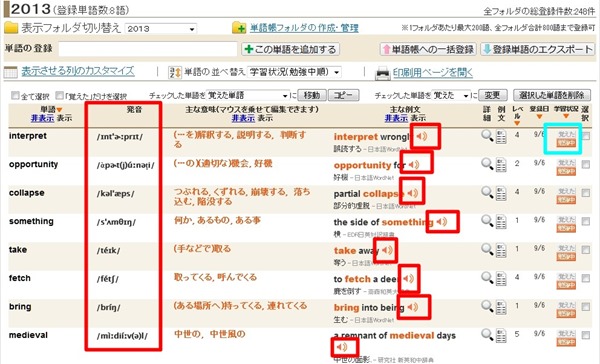
↓発音記号がついていて、音声もその場で聞ける、ということ。
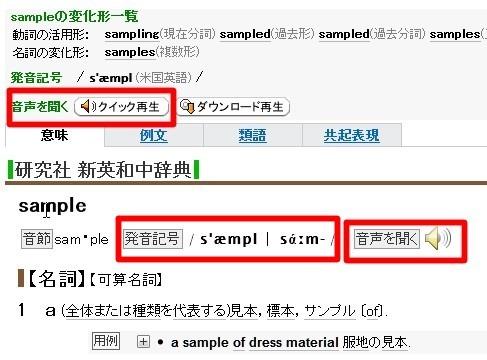
↑『音声を聞く』『クイック再生』のボタン、どちらでも、
単語をネイティブ発音で聞けます♪ 何度でも♪
『ダウンロード再生』をすると、発音ファイルをダウンロードできます。
素晴らしいサービスです!
『発音できない単語は覚えられない』
これは、私が英語の本をいくつか買った中にも書いてあって
私は発音記号と発音を集中的にやったことがありました。
そのあとの勉強方がわからなかったからそのままでしたが、
英単語は発音から、というのは頭にあったので
判らない単語はこのオンライン辞書で引いて、必ず発音を確認していました。
その時に『単語追加』もしていました。
−−−−−−−−−−−−−−−−−−−−−−−−
私は↓下記のサイトで
Create3D-3dCG制作作業日記 3d制作のメイキング記事などもupしていて
使っているDaz Studio4.6というソフトが英語ソフトなのです。
そして、それで使えるデータサイトが英語サイトで、↓説明も当然英語。
| Build up the detail of your medieval construction site by using this loaded collection of 25 medieval construction props. Features include the following 3D content: arch, bench, carts, columns, cranes, hand cranks, lumber, saw, sawhorse, scaffolding, sheds, stone pile and tables. |
やたら何回も辞書引いたから、自然と『medieval メディバル 中世の』とか
自然に覚えましたもん。
英語ソフトも、端から、メニューを辞書で引きました。
よく使うソフトならメニューの英単語なんてすぐに覚えます♪
繰り返しが大事ってのはすごくよく分かる!
ついでに言うと↑にある英単語、『3000単語』の中に入ってないものがたくさんだと思います。
だから、『3000単語』とか、私は全然眼中になかった。
『私がよく見る英文』が判らないと意味がないから。
それには『私がわからない』から、辞書を引いたときに↓単語を追加できるのが一番てっとりばやい。
ただし、この単語帳、無料だと、
- フォルダ五つ、
- 一つのフォルダに800個まで
しか英単語を登録できません。
12000に足りないじゃないかっ!
そこは、他のソフトを使います。(後で詳述します)
取り合えず、今はこの単語帳の使い方。
フォルダは四つあれば大丈夫なので問題ないです!
−−−−−−−−−−−−−−−−−−−−−−−−
■単語を覚える手順
−−−−−−−−−−−−−−−−−−−−−−−−
↓のようにフォルダを作成。
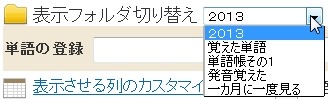
- 基本フォルダ(単語帳その1)最初からあります。
- 発音覚えた
- 覚えた単語(意味を覚えた単語)
- 一カ月に一度見る
この四つのフォルダを作ります。
2013とかは、基本フォルダが一杯になったので作ったものです。
単語をいくつか登録すると↓下記のようになります。
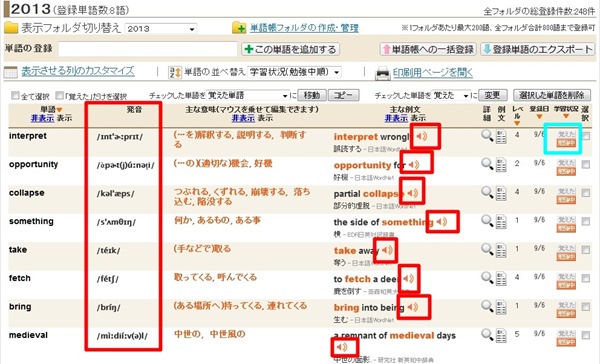
発音記号がわかる人、例文も一緒に発音を聞きたい人は↑で発音マークをクリックして覚えてください。
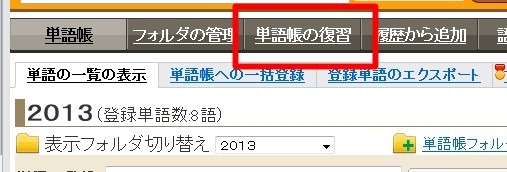
単語だけまずやりたいってかたは、こちら↓↓『単語帳の復習』を開きます。
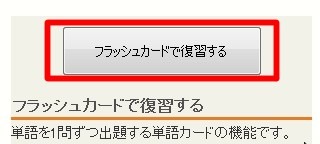
『フラッシュカードで復習する』を下記の設定に変更。
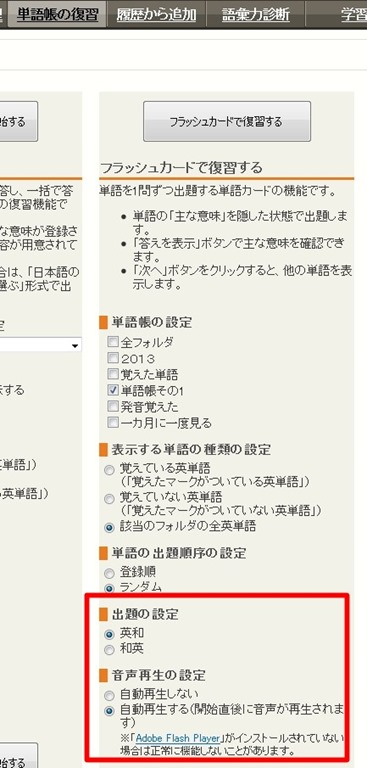
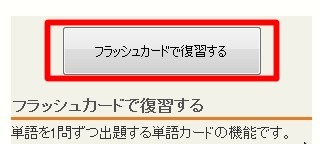
一度も勉強してないけど復習開始。
すると↓の画面が出て一秒ぐらいしたら、『問題』の単語の発音が聞こえます。
それを復唱。
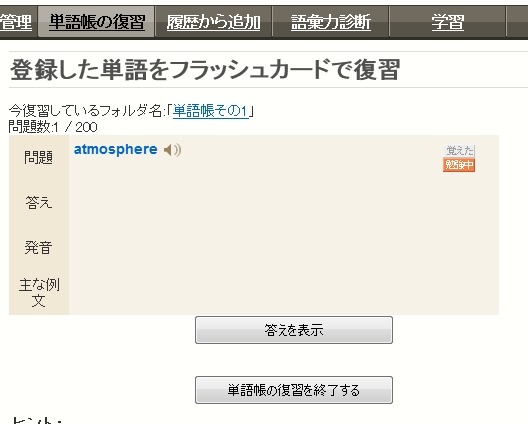
↑答えがわからなくても『答えを表示』をすると↓になります。
発音記号を確認して、発音できるようになるまで発音マークをクリックして音読音読音読!
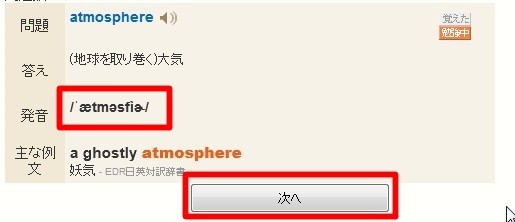
10個ぐらいの単語なら、すぐに発音も覚えられると思います。
意味はどうでもいいので、発音を聞いて、単語を見ただけで発音できるように音読します。
意味が目に入るからついでに覚えるとかしない。
とにかく、発音だけやっちゃう。
そしたら『覚えた』をクリック。↓
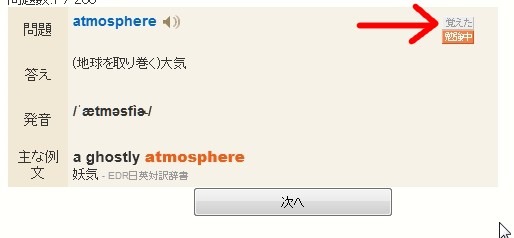

一通り音読が終わったら単語帳に戻ります。
単語帳の上のカテゴリ表示のオレンジの▼の、『学習状況』の部分をクリック。

すると、先程『覚えた!』にしたアトモスフィア↑が上に来ます。
一覧の上の『「覚えた」だけを選択』にチェックを入れると、チェックされた単語の列が緑色になります。
その横の、『チェックした単語を「発音覚えた」』に『移動』を選択してクリック。
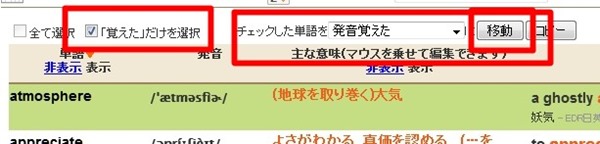
『発音覚えた』フォルダに移動すると、
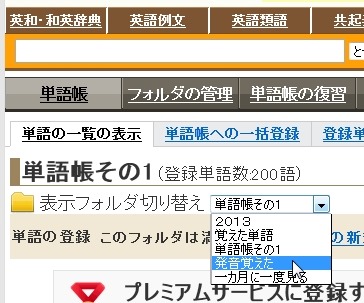
↓アトモスフィアがいます。
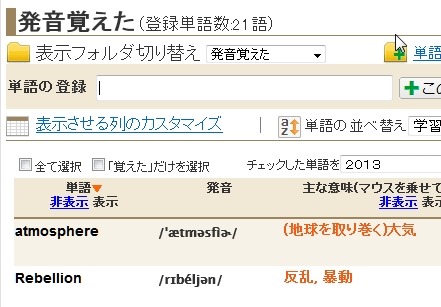
この作業をするので数分経っていると思います。
基本は、
一回目に覚えてから10分後。
忘却曲線にそって学習します。
10分後に、『フラッシュカード』を『自動再生しない』に設定して実行。
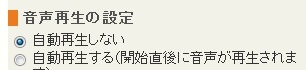
今度は、発音が流れないので、単語を見て発音しましょう。
するっと発音できたものは『覚えた』

できなかったのは『勉強中』に変更。
一度、フラッシュカードを終了して↓の設定し直してもう一度復習。
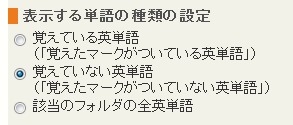
全部発音できるようになって余力が無かったら一時間他のことをして
もう一度、発音をチェック。
気力があったら、今度は意味を覚えましょう。
↓この一覧画面で、単語と意味を音読。ひたすら音読。
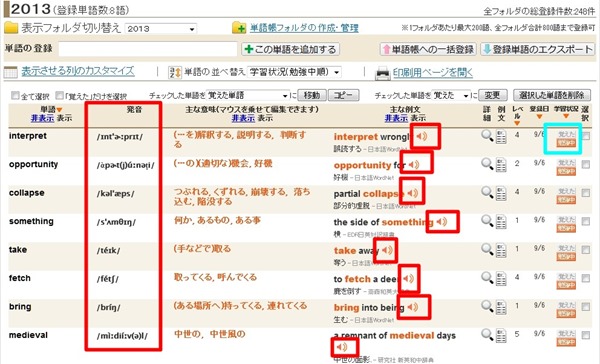
覚えようとか思わなくていいから音読。
で、フラッシュカードで覚えているか確認。
けっこう、音読しただけなのに覚えてます。
ついさっきのことだから♪
するっと意味がいえたたものは『覚えた』

できなかったのは『勉強中』に変更。
発音と同じく、↓の設定し直して全部覚えるまでやる。
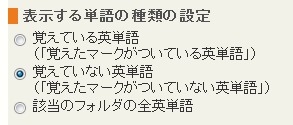
その間に10分が来たら
↑の『該当のフォルダの全英単語』をチェックして復習。
勿論、毎回意味を音読。
『音読』するだけで、『記憶』しようと努力しなくてもけっこう覚えてませんか?
読んで、発音せずに、覚えよう
とすると、『視覚』しか使わないんですね。
でも
- 音読すると、発音した舌やぐちびるの『触覚』
- 耳から聞こえる『聴覚』
- 目から見える『視覚』
この三つを同時に刺激するんですね。
そして、
『発音』することの、もう2つの利点。
『見る』ことに『繰り返し訓練』ってあまり聞いたことないでしょう?
でも、『運動』って『繰り返し訓練』が凄く有効ですよね?
−−−−−−−−−−−−−−−−−−−−−−−−
『発音』って、『口』の『運動』なんです。
−−−−−−−−−−−−−−−−−−−−−−−−
『繰り返し訓練』には小脳が使われるそうです。
単語を『見た』だけでは、小脳は使わないそうです。
だから、『発音』することで、『触覚』『聴覚』『視覚』と『小脳』を刺激するんですね。
だから、『音読』って『覚えやすい』んですよ。
『運動』だから。
けれど、体全体を動かすわけではないから、そんな疲れなくて『運動』って気はしないんですよね。
そして、頭だけ使うと、脳が疲労して、体を動かしてなくても疲れますが
『音読』で『運動』しているから、『脳の疲れ』と『体の疲れ』が程よくマッチして
あんまり頭も疲れないんですね。
大体『歌を歌う』ことがストレス解消になるように
『軽い発声』はそれだけで疲労を軽減するんです。
だから、英単語を音読しながら覚える、ということは、疲労軽減しながら記憶しているようなものです。(多分)
今まで、20個の単語を覚えるのにどれだけ時間がかかりました?
この方法だと、20個でも、一時間後までするっと覚えてませんでしたか?
発音しながらだと、
けっこう、楽しいのでサクサク覚えられます♪
そして、作業の途中に、別に明日した方がいい復習でも、ぺろっとして記憶の定着率を計るとか
他の単語を追加して記憶するとか、ガツガツ覚えて行けます♪
発音する分、会社ではできないと思いますけど。
−−−−−−−−−−−−−−−−−−−−−−−−
ここまでのまとめ
−−−−−−−−−−−−−−−−−−−−−−−−
■単語を登録する。
■発音を覚える。
■発音を覚えるまで覚える。

(ここから時間を計る)
■10分間、意味を覚える。
■10分後に、もう一度発音を復習。(ここから時間を計る『発音覚えた一時間』)
■意味を覚えきったら、10分後に意味を復習。(ここから時間を計る『意味を覚えた10分』)
■『意味を覚えた10分』経ったら、意味の復習。(ここから時間を計る『意味を覚えた一時間』)
■『発音覚えた一時間』経ったら、発音の復習。
■翌日、前日覚えたことを復習。
覚えていたら『一カ月に一度見る』フォルダに単語を移動。
覚えていなかったら、もう一度10分感覚から覚え直す。
オンライン辞書でするのはここまで。
−−−−−−−−−−−−−−−−−−−−−−−−
ここまでしたら、『英単語→意味』は忘れてしまったとしても
『発音』は頭に残ってるでしょう。
ここで、別のツールに移動します。
−−−−−−−−−−−−−−−−−−−−−−−−
無料ソフト、『ANKI』。
忘却曲線にそって出題してくれるソフトです。
はじめてのAnki ? まず使ってみる | the right stuff
Anki - powerful, intelligent flashcards
英語だけならピーチャンでもいいと思います。
私が『ANKI』を選んだのは、画像もカードに登録できるから。
けっう、『画像』で覚えたいことって多いんですが
このツール以外では、画像を扱えないっぽい。
↓こういうサイトにある『革』の部位的名前とか、テキストだけだと覚えられないから。
この『ANKI』はスグレモノで
音声ファイルも登録できるから、
冒頭からしている『オンライン辞書での音声復習』とかもこれでできると思うんですが
登録するのが邪魔臭いし、ちょうどいいオンライン辞書があるので、
音声登録とか、私はしたくなかったんです。
−−−−−−−−−−−−−−−−−−−−−−−−
『簡単』なことも『継続』の大事な要因。
−−−−−−−−−−−−−−−−−−−−−−−−
『難しい』と思ったことを『継続』するには『努力』が必要で
『努力』がたくさん必要なものは、続きません。
−−−−−−−−−−−−−−−−−−−−−−−−
したいことを細分化して
『自分に楽』な方法に割り当てられるか。
それが『継続』の最大のポイントだと思います。
−−−−−−−−−−−−−−−−−−−−−−−−
私には楽なこの方法が、あなたに楽かどうか、私にはわかりませんから。
あなたはあなたが楽な方法を自分で見つけるしかないんです。
−−−−−−−−−−−−−−−−−−−−−−−−
『自分にとって楽』な方法が見つかりさえすれば
『必要な努力』は
「今から始めよう」という、『ふんぎり』だけになります♪
初めてしまえば、あとは『自分にとって楽』な作業ですから、とんとんと進みます♪
あなたが今まで『できなかった』のは、
あなたにとって難しい方法だった可能性が高いです。
簡単にできる方法を探しましょう♪
私の場合、
3dを勉強していますが、チュートリアルはどれもこれも
私にとっては不細工な人形を作るとか、
私にとっては不細工に見える動物を作るとか
食指が動かなくてやる気がなくなってたんですが
『アクセサリを作る』ということを思いついてからは、サクサクできています♪
↓私が3dで作った指輪。(これ、すっごい作るの簡単なのにこの見栄え!)

カラス族(キラキラしたものスキー)な私には
こういうのでポリゴンに慣れていくのが一番楽しい♪
『自分にとって簡単』な方法を見つけましょう♪
−−−−−−−−−−−−−−−−−−−−−−−−
『ANKI』のインストール方法。
↓ダブルクリックしてインストール。

バージョンは、2014/09/06 のものです。
スタートメニューに『新しいソフト』として出て来なかったので
(前にインストールしてたっぽい)
C:Program Files (x86)Anki
↑上記パスから、フォルダを直接開いて起動。
フォルダのパスってどこでわかるの? そもそも、パスってナニ?【パソコンの使い方 初歩】Windows7 64bit | Create3D-3dCG制作作業日記
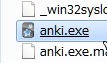
プログラムフォルダから↑を直接ダブルクリック。
最初に起動した時だけ出てくる、設定項目。
私は日本語を選択。
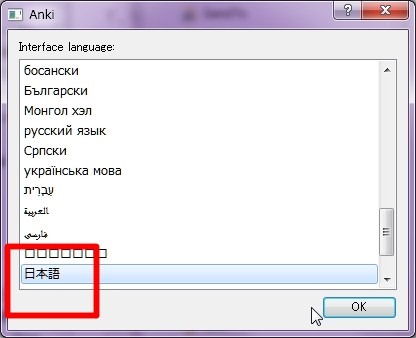
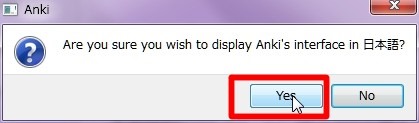
↑でオーケーを押すと、↓もう一度確認してきますので『イエス』を選択。
すると数秒、空白ウインドウが出て……
↓こんな画面が開きます。これがメインウインドウです。
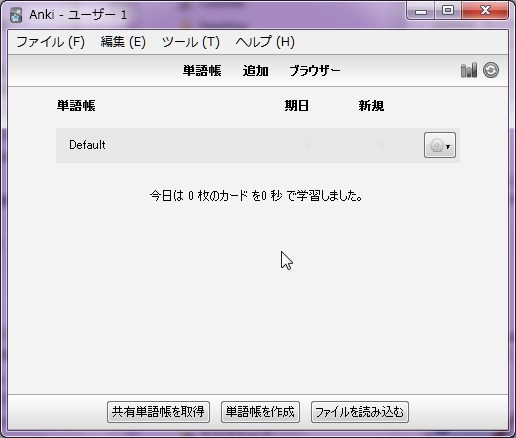
英語と友達になる準備は完了。
『一カ月に一度見る』単語をこのツールに移動。
オンライン辞書の方は削除してしまえば、有料にしなくても『単語数の制限』には掛かりません。
ためておきたい人は、単語数やフォルダがオーバーしたときに有料にするといいと思います。
長くなったのでまた今度。
次 2014/09/08
『ANKI』で忘却曲線にそった記憶補助♪ | BL作家 晶山嵐の日記
エンジョイ! & サンキュー♪
2014/09/06 11:00
今人気の英単語教本♪