【InDesign】自炊したPDFを一枚ずつ張り付けて版下にする方法
−−−−−−−−−−−−−−−−−−−−−−−−
自炊したPDFを、うっかり角度補正とか自動にすると
↓こんなふうに、表紙だけ回転してるとかある。
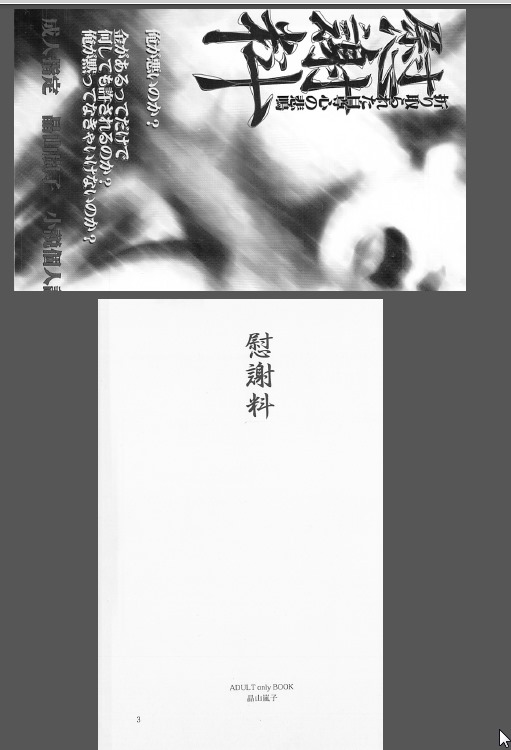
この他にも、斜めに読み込んでしまったとか
その一ページだけ補正したいとかあるはず。
そういうときに、全ページ書き出して補正するのは面倒くさすぎる。
ついでに言うと、私はPDFを直接編集できるソフトを持っていない。
簡単なPDF補正とかは↓この方法で書き出してやっていた。
PhotoshopでPDFファイルをページごとに画像保存する方法。 | Create3D-3dCG制作作業日記
だが、今回は
私の発行した同人誌(在庫が無くなった)を自炊して
データ化し、コピー紙として印刷するので
PhotoshopCS6で全部バラバラにすると、また統合しなきゃいけなくなる。
基本的な自炊方法はこちら。
ScanSnap S1300iで自炊してみた | BL作家 晶山嵐の日記
ということで探しました。↓スクリプトで一気に張り付けられる方法。
f-tools' blog: PDF の全ページを InDesign に連続配置する
InDesignでのスクリプトの使い方は下記↓サイトで。
簡単なので、したことないひとはここでスクリプトの扱い方を学んでしまうとあとが楽っ♪
誰でも最初は初心者なんだ! 知らないことを実行していくことで中級者になる♪ レッツトライっ♪ ヽ(´▽`)ノ
−−−−−−−−−−−−−−−−−−−−−−−−■InDesignに、自炊したPDFを一枚ずつ張り付けて版下にする手順
●スクリプトの準備。
f-tools' blog: PDF の全ページを InDesign に連続配置する
上記サイトのこの黒い部分↓をコピー。
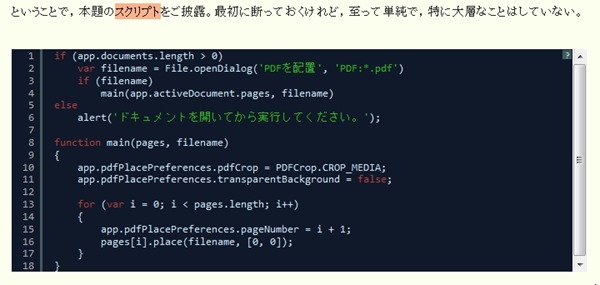
メモ帳などにペースト。
保存。
保存したファイルの拡張子を『.jsx』に変更。
拡張子ってナニ? ってかたはこちらで拡張子を見えるようにしてください。↓
ファイル名拡張子を表示するまたは表示しない - Windows ヘルプ
私はファイル名を
『Continuous placed in InDesign all the pages of the PDF.jsx』にしました。
Googleで翻訳したそのまま。
拡張子を変えると↓アイコンがこの画像に変わります。
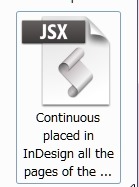
↑このファイルを下記のパス↓に入れます。
C:Program Files (x86)AdobeAdobe InDesign CS5.5ScriptsScripts Panel
InDesignのバージョンは、あなたの使っているフォルダを選択してください。
フォルダのパスってどこでわかるの? そもそも、パスってナニ?【パソコンの使い方 初歩】Windows7 64bit | Create3D-3dCG制作作業日記
あとはこのサイトに書いてある通り、PDFと同じページ数のInDesignファイルを作成。
f-tools' blog: PDF の全ページを InDesign に連続配置する
↓スクリプトパネルを開くと、先程移動させたスクリプトファイルがありますのでそれをダブルクリック。
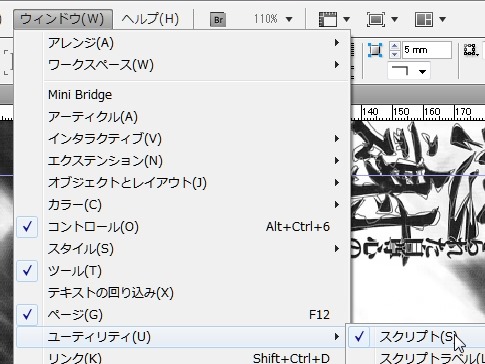
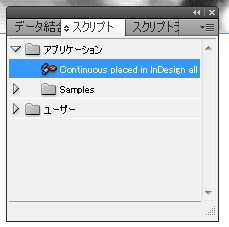
PDFファイルを選択すると、
↓一気にPDFをJPEGに書き出して配置してくれます。

100ページでも一分ぐらいでした。
素晴らしいっ! ヽ(´▽`)ノ
これを見つけたから、電子書籍化が凄く楽になった♪
あと、自炊して切り離してスキャンすると、テキストが真ん中に寄ってないと思います。
このスクリプトで配置すると、テキストがどちらかに寄りますので
私は、後で、テキストイメージを手作業で全部配置し直しました。
それでも、手作業で張り付けることを思うと凄く楽♪
−−−−−−−−−−−−−−−−−−−−−−−−
テキストイメージの位置調整をしたら、画面のクリーンup。
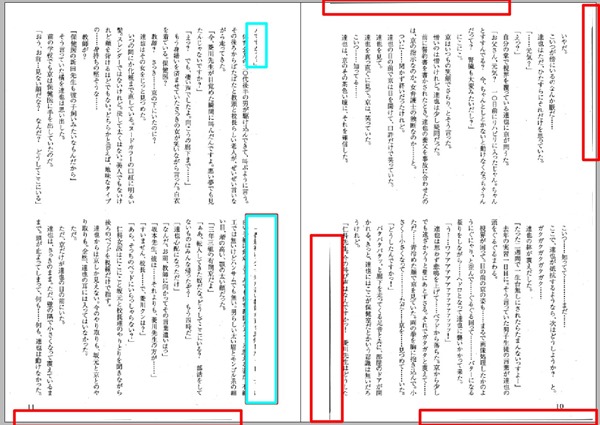
↓赤が、裁断の影。水色が、テキストをうっかり裁断しちゃった所。
↓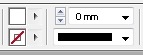 紙色塗りつぶし、枠無し四角でテキストエリア以外を囲んで白くする。
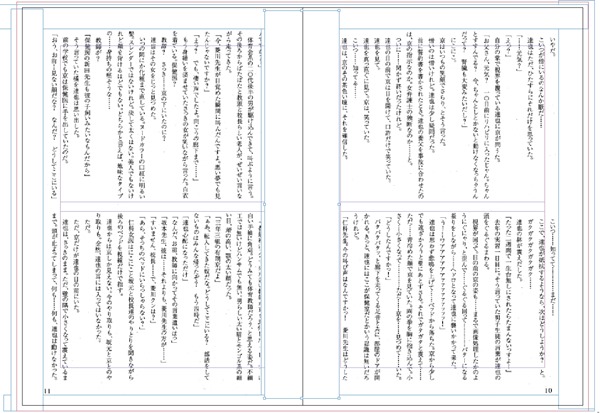
テキストは↓ここから類推してテキストを書き出す。

最後の一冊を裁断したので元の本が無いし
これはマックで作った10年前の原稿なので、元テキストも無い(T_T)
テキストを書いて↓中央の四角を伸ばしてテキストイメージを隠し
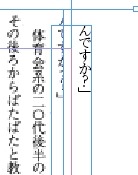

テキストを所定の位置に移動させる。
↓こういう、横一線にライン入っちゃってるのは
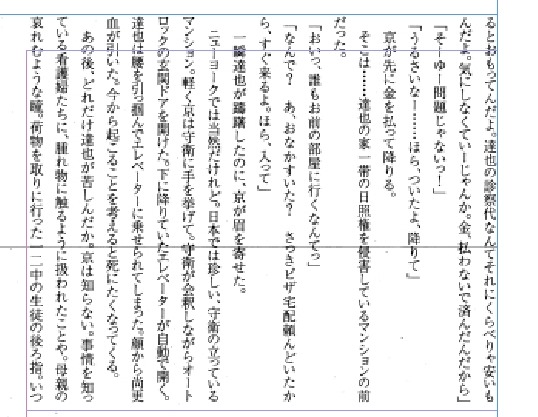
↓白四角で塗りつぶして、全テキストを書き直す。
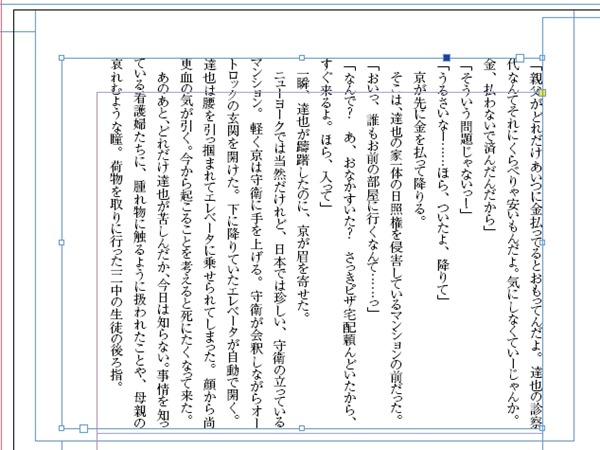
こういうのも、このページの全テキスト書き直す。(スキャンの時にずれた)
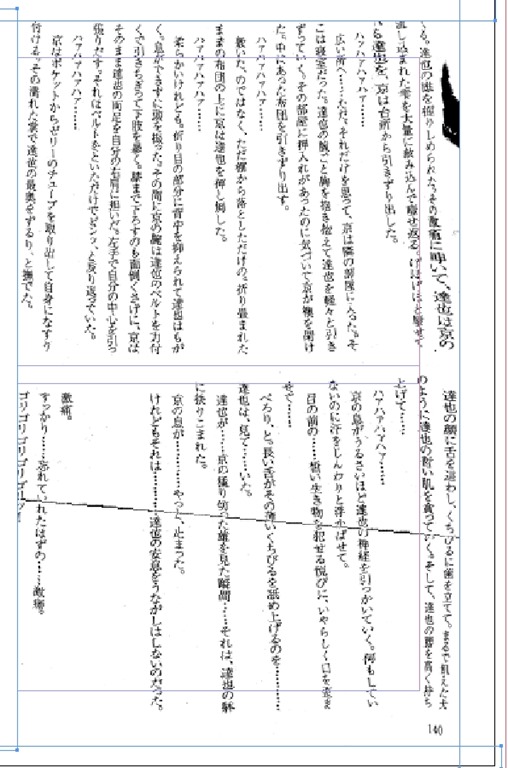
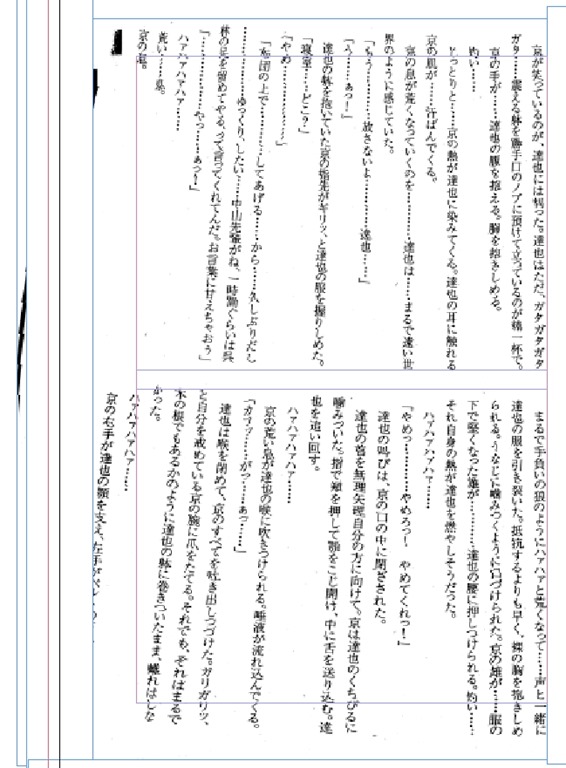
↓、こういうの、テキストを打ち直してたんだけど、PhotoshopCS6で修正すればいいんじゃん、と
ようやく気付いて、PDFからPhotoshopCS6に書き出して、保存して、イメージを置き換えすることにした。
どっちが速いかな。
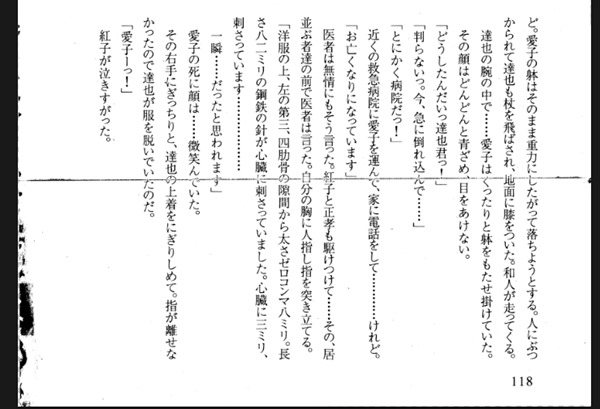
これを全ページやるだけさ〜♪
PDFからフォトショに書き出すと、
↓こんなふうに勝手にファイル名をつけて保存してくれるわけだけど
<画像がありません>
↑この二つのファイル名のページ数が逆になっていて
凄く今混乱したのでメモしとく。
一様に後ろにずれるとかならわかるけど、
135と138ページが入れ代わってファイル名がついてた不思議。
中のノンブルが正しかったからどうにかなったけど
ノンブルついてなかったらと思うぞゾッとするわ。
エンジョイ! & サンキュー♪
2014/08/31 10:44