Gmailの受信トレイを設定する方法。
Gmailを、普段、私は↓こういうレイアウトで使っている。

『重要』『スター付き』『その他のメール』のフォルダわけになってる。
ここにフォルダを増やしたいと思い、設定を見たら

ここでは設定は増やせないっぽい。

しかも、保存して出たらこんなことに!

メールの種類ごとに全部一覧されている……(呆然)
アーガイブしたものが全部!
え?
なんのためのアーガイブ?
右上の歯車マークをクリックして、設定を開く。

『受信トレイ』タブの『受信トレイの種類』が『デフォルト』になってる。

これを『優先トレイ』にすると、

↓こうなって

↓この状態に戻る。

↓赤枠をクリックして、このトレイをデフォルトに設定する。

ここで、フォルダを増やしてしまおう。
↓『なし』にフォルダを追加できる。

↑『セクションを追加』をクリック。
↓メニューが出てくるので『その他のオプション』をクリック。

ラベルごとにフォルダ分けできるということらしい。

必要なメールに必要なラベルをつけていなかったので
一端、受信トレイに戻る。

キャンセルして、変更を保存して戻る。


『重要』メールフォルダが無くなってる!
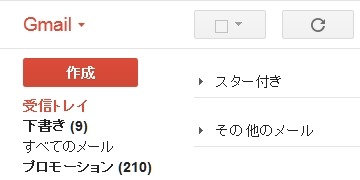
もう一度設定に戻ると↓『重要な「未読」メール』になってる。

↑オプションをクリックして、↓『重要』に設定し直す。

どうやら、↓この赤枠をクリックすると『重要な未読メール』に自動的になるらしい。

↑のリセットをクリックせずに、保存。↓

必要なメールをチェックして

↓ラベルをクリック。

↓新規作成をクリック。

ラベル名を入れる。
先頭に『半角のゼロ』を入力すると、ラベルの列で先頭に来てくれる。

↑作成をクリック。
↓一番上にいる。

この状態で、さっきの設定に戻る。
『0 処理待ち』ラベルをオプションで選択。


↓受信トレイに新しいフォルダができました。

↑でも、このフォルダにメールが入ってくれない。
↓重要マークを外す。


処理待ちフォルダに入ってくれました♪

めでたしめでたし♪
蛇足。
以前は、『スター付き』フォルダに、処理待ちメールを入れていたのですが
『あとで読む』メールもここに入れるようになっていくと、処理待ちがどんどん紛れてしまうんですね。
『後で読む』ってラベルを作って、そのラベルをつけてアーガイブすれば
スターフォルダがあくんですが、
スターチェックする方が楽なんですもの。
処理待ちメールより、後で読むメールの方が数が多いんですね。
なら、多い方を簡単な動作でした方が楽というもの。
なので、処理待ちメールも『重要』に置いておくことにしてたんですが
『すぐに処理できない』ものってあるじゃないですか。
誰かの返事待ちだったりとか、検討待ちだったりとか、日付待ちだったとりとか
そういうのがいつまでも重要フォルダにあるのが邪魔臭くて仕方なかったんですね。
そういうのは、期日とかをGoogleカレンダーに入れて『メールで通知』設定にして
その一つだけ重要フォルダに置いておくと、忘れません。

重要メールに五つ以上メールがたまってるとイラッとするんですよね(笑)
なので、YouTubeとかもここに入ってほしくないんですけど、
その振り分けをするのも面倒だから放置。
今回の、処理待ちの一つは↓セキュリティソフトの更新案内でした。

 ESET Smart Security
↑私が数年使っている、パソコンのセキュリティソフト。
パソコンや、ソフトと不具合を起こすこともなく、安心で手間いらずなのでオススメ♪
こんな更新、すぐやればいいんですけど、一カ月猶予があるなら、明日しなきゃいけないことが先でしょ。
というか、体調悪くて事務処理したくなかったんですよね。
変な失敗してもやだから。
体調悪いときは、メールとかも極力出しません。
なんかね、変なこと書いてるんですよ、そういうときって。
で、人間関係が壊れる(笑)
ようやく、この歳になって、そういうことがわかるようになってきました。
子供の頃から気付いていれば、もっと違う人生があっただろうに(笑)
ま、気付いただけよしとして、人生楽しんでおりますよ。
Enjoy!&Thank you♪
2014_01_26(日) am09:30