【Gmail】新着メールを新着表示させない方法。
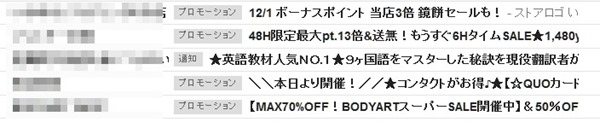
↑これは私の迷惑メールボックスの内容です。
これは迷惑メールですが、常連の店の新商品情報ってほしいですよね?
けれど、それって『新規』表示されたいでしょうか?
仕事のメールを待ちながら仕事をしていて、新着メールが来た! と思ってメールを見たら
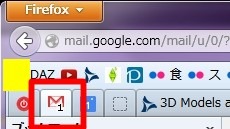
- 店舗の新商品情報だった、とか
- 急ぎではない友人からのメールだったりとか。
- そもそも本当の迷惑メールだったりとか。
- ↓WordPressからのお知らせだったりとか……

こういうの、『新着』でいらないですよね?
- でも、迷惑メール設定をして、すぐさま迷惑メールに行かれても困る。
- 受信箱にいてほしい。
- 一日に一度はチェックしたい。
そもそも↓こういう『新着メール』のお知らせ、って『未読メール』に対して行われます。
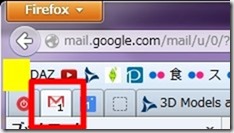
つまりは、『既読』にしてしまえば、ここに『新着』として表示されないんです♪
Gmailはそういうときの設定を細かく指定できます♪
それを『フィルタ処理』と言います。
簡単です!
やってみましょう♪
Gmailで新着メールをフィルタ処理で既読に設定する方法。
↓次から新着表示したくないメールをチェック。
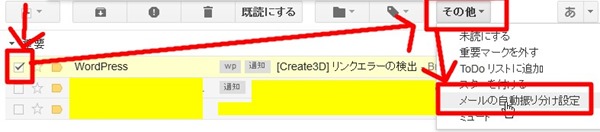
↑右上の『その他』をクリック。
出たメニューから『メールの自動振り分け設定』を選択。
↓このメールアドレスのメールが一覧表示され、検索条件がその上に開きます。
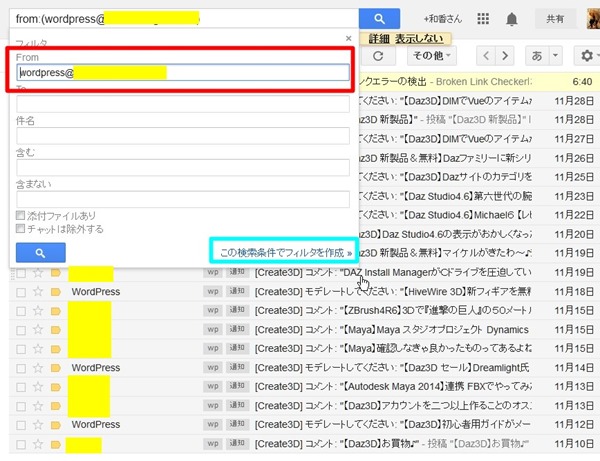
このメールアドレスに来たメールを、全部既読にする場合は、このまま何も設定せず
右下の『この検索条件でフィルタを作成』をクリック。
たとえば、
アマゾンや楽天で買物をすると、必ず来る、『おすすめ』メール。
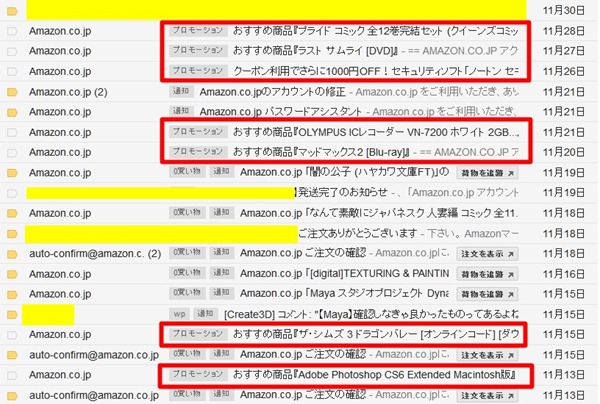
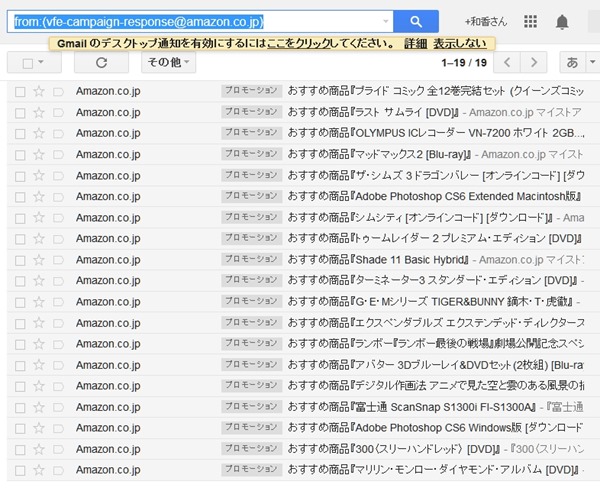
これは、アマゾンの場合、『おすすめ』専用のメールアドレスがありますので、このメールアドレスごと
ごみ箱に入れるか、既読にするか設定できます。
楽天のように
同じメールでオススメ情報と、買物情報が来るとします。
(楽天で買物をしていないので、その例にするメールがないのです)
買物情報は新着でほしい。オススメ情報は暇な時に見るから、新着でいらない。
そういうときは、オススメ情報に共通している『件名
今回なら、 「おすすめ商品」』を指定します。
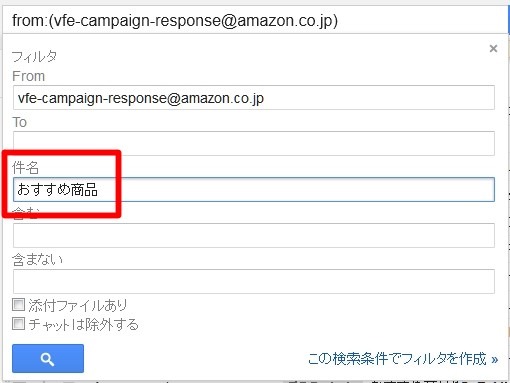
↑こうすると、このメールアドレスでも、件名に『おすすめ商品』と入っていないものは
このあとのフィルタ処理を受けませんので新着で表示されます。
一昔前だと、セフレを集める迷惑メールが受信ボックスにたくさん来ていました。
そういうのは、文面が一緒でもメールアドレスが違うので、処理に苦慮したものです。
最近のGmailは、何もしなくてもそういうのを迷惑メールに入れてくれます。いい時代だ♪
そういうときは、メールアドレスを空欄にして
『本文』のキーワードに『セフレ』とか『肉壷』とか『人妻』とかを入れると
メールアドレスに関係なく、そのワードが入っている本文を全部一緒くたにフィルタ処理してくれます。
もちろん、友人から『人妻だから遊びにいけない〜』とかのメールも、迷惑メールに行くことになりますので(笑)
チェックは必要です。
フィルタ処理の方法に行きましょう。
既読にするだけなら、↓の赤枠のチェックを付けてください。

最近のGmailは重要フォルダとかイロイロ別れていますので
重要に表示させたければ『常に重要マークを付ける』のチェックをつけましょう。
スターを付けたいとか、ラベルをつけたいとか、いろいろ、メールに対して設定できます。
迷惑メールなどでおすすめなのが、予備のメールアドレスをGmailで作ることです。
その予備のアドレスはいつも見るGmailではないので、どこにでもアドレスを記入することができます。
メルマガに登録すると、週刊だの月間だの、号外だの
なんか他にもたくさんメルマガが来るようになると思います。
うさん臭いところだと、いっきに迷惑メールも来るようになります。
そういうときに、この予備アドレスで登録して、
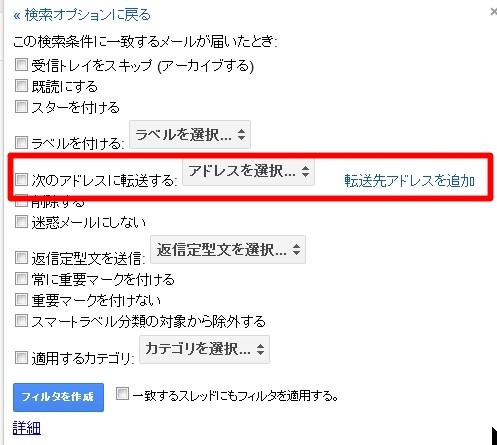
↓『次のアドレスに転送する』で、常用アドレスに転送します。
メールアドレスを投稿しなければ読めないサイトとか、ありますよね?
ああいうのに、この予備アドレスを登録するのです。
そのサイトから来るメールは常用メールボックスには来ませんからまるごと無視できます。
そのメールが有用だと思ったら、実用アドレスで登録し直せばいいです。
不要だと思ったら、そのアドレスごと『迷惑メール』に設定すると、
予備アドレスの受信箱にも届かず、30日経てば自動で削除されます。
自分で登録しておいて迷惑メールに分類するのが申し訳ないと思えば
月に一度とか、半年に一度、予備メールを見に行った時に、全削除すればいいです。
メールのストレスって『今、いらないメールに時間をとられること』ですよね。
それを、これで回避できます。
新着情報をほしいサイトのメール登録は、常用でする。
登録しないと読めないから登録したいだけのメール登録は予備でする。
これだけで、とてもメール処理が楽になります。
話を戻しましょう。
既読チェックを入れたら、
一番下の『一致するスレッドにもフィルタを適用する』をチェックしてください。
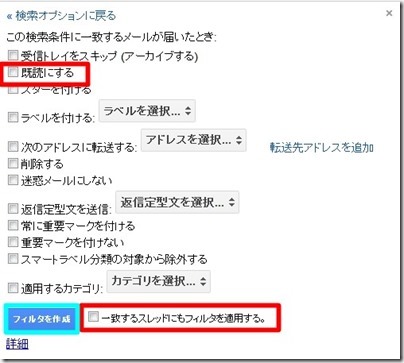
既読だけなら必要ないですが、ラベルを付けるとか重要マークをつけるとかが
過去のメールにさかのぼって一気にできます。
チェックした、左下の『フィルタの作成』をクリック。
メニューが閉じます。
これで、次からこのメールアドレスの新着メールは、届いた瞬間『既読』になるので
新着表示されません。
仕事の用件以外は、実際、『新着表示』はいらないと思います。
来るメールを一つずつこの処理をしていくと、一カ月後には、メールに煩わされない時間が訪れます♪
友達からのメールは『友達』ラベルをつけ、仕事関係の人からのメールは『仕事』とか『会社名』をつけるとか
超待っているメールなら、携帯メールに転送する設定にすれば、絶対に取りこぼしが無いです。
まだメール来ないのかな、未だかなまだかな……と、何度もメールボックスを見に行くことも無くなるでしょう。
それだけ、今やっている作業に集中できます。
何時までにメールが来ないと困る、というのも
わざわざ自分で時計を見て管理しなくても、携帯などでアラームを設定しておけば良いのです。
そしてアラームの傍に「10時になってもメールが来なければ問い合わせる」とメモを書いておけばいいです。
短文であれば、アラームを設定したときに、メール本文も作って下書きに置いておけば、
アラームが鳴って、クリック一発でメール送信、そしてあなたはまた作業に戻れます。
仕事の効率というのは結局、
『どれだけ、その作業時間に集中できるか』ですから
メールでそれを乱されることを、まず、避けましょう。
このメール処理で良いところは
『初めて来たメールは新着表示される』ということです。
だから、新規取引のメールなどは間違いなく新着表示されます。
その点は安心してください。
これは、私のメール環境なので、仕事のメールボックスに買物情報も来るのですが
会社で、買物情報が来ない場合でも、『いつでも良い情報』というのはのべつまくなしにきていると思います。
『社内報の新着』とか、『新入社員紹介』とかいろいろ。
今、必要ないメールは全部既読にして、
読んだものはアーガイブすれば、受信箱にあるのは、未処理のメールだけです。
いまのGmailは『スター付き』という項目があります。

『重要ではない』メールで、スターがついたメールだけを保存してくれるボックスです。
↓
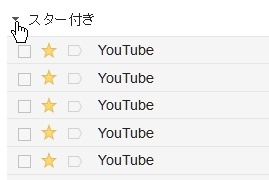
『その他のメール』で処理が必要なものは星を付ける。
重要メールも、処理が必要なものは星をつけて重要マークを消す。
それたげで、この『スター付き』のボックスに入りますので、
メール処理をするときにまとめて処理していけば良いです。
スター部分は、何回かクリックするとマークが変わりますので、
重要から振り分けたものはマークを変えるといいですね♪
そのメールの処理が一カ月後とか、二カ月後とか、長期の場合、
Googleカレンダーにメールアドレスを記入しておくといいです。
これは、他にスケジュール管理ツールを使っていない時の話です。
todoツールを持っているのなら、それでしましょう。
Googleカレンダーの所定の締め切り日の前日ぐらいに予定を作って
↓『場所』の欄にGmailの該当メールのアドレスを直接書きます。

メールの下の方の『通知を追加する』をクリック。
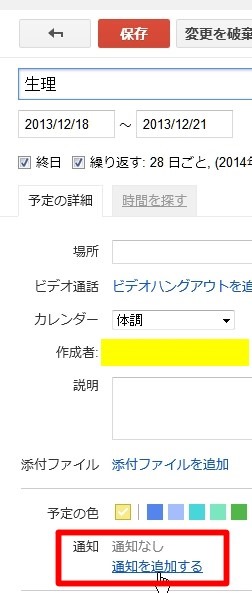
↓メールで、時間設定をします。
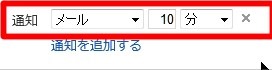
すると、このスケジュールがこの日にメールに届きます。
この予定や、その通知メールをクリックすると↓のように『場所』情報が出ます。

↑地図をクリック。
Googleマップが開き、検索窓にGmailのアドレスが出ますので、
それをブラウザのアドレスバーにコピーしてリターン。

該当Gmailが表示されます。
Gmailを検索してすぐに出てくるならそれでいいですが
『取りこぼし』をこれでも防げます、という例です。
説明欄にアドレスを書いてもいいです。
編集欄から、説明欄のアドレスをコピーし、ブラウザのアドレスバーにペーストしても結果は一緒です。
何月の何日の何時にこのメールの処理が終わっているか確認
とかいうのは、このカレンダーとの連携で全部できます。
カレンダーからの通知アドレスを、先程のフィルタ処理で『携帯に転送』しておけばいいのです。
iPhoneしか持っていなくて、iPhoneで直接Gmailを開いている場合は……
わからないです。私がiPhoneを持っていないので。
(今持ってる携帯は、六年目に突入。ムーバの次のです)
Gmailで検索語句を考えるより、
この方が流れ作業でメールが出てくるので、私は楽なんです。
『ラク』や『面倒臭さ』は人それぞれです。
シャツを着る時、
私は眼鏡を掛けているからか、『頭を通す』タイプの服が嫌いです。
ボタンを止める方が、眼鏡がずれないから、好きです。
けれど、ボタンを止める方が面倒で、頭を通すタイプのシャツを好きな人もいるでしょう。
- 刺すだけでいいからフォークが好きな人。
- ちゃんとつまみたいから箸が好きな人。
- ベルトでウエストを締めた方がいいひと。
- ベルトで締めるのはイヤな人。
『好み』とか『面倒臭い』『ラク』とかは本当に人によって違います。
自分にとってラクな方法を使いましょう♪
なんか毎日、ルーチンで疲れているな、と思ったら、立ち止まってやり方を三尾してみてください。
日々のルーチンがものすごく軽くなります。
あなたの明日が、今日より素晴らしいものでありますように♪
Enjoy!&Thank you♪
2013_12_01(日) am11:04