【windows live writer】インライン画像の設置方法
windows live writerのインライン画像じゃなく
普通一般に言われるインライン画像。
テキストのなかにテキストと同じ大きさで表示される画像のこと。
『windows live writer インライン画像』だと
windows live writerのインライン画像のことしか出て来なくて困った。(笑)
そして、たんに、普通に画像をドロップすればいいだけだと気づいた。
テキストインライン画像にしたい画像。
矢印は単語路登録されている。
← ひや
→ みや
↓ しや
↑ うや
これをインライン画像にしたい。
これをスクショにとればいい。
ということで色をつけて太字にした。
← ひや
→ みや
↓ しや
↑ うや
スクショをとる。
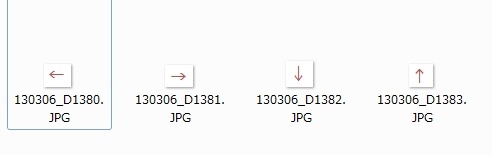
それをwindows live writerの新規記事に配置。
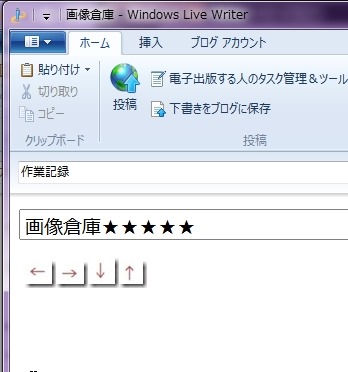
サーバーにアップロードしてもう一度開く。
これで、矢印画像はサーバーにアップされたので、
次からこのファイルからドロップすれば他のファイルでは
自動的にサーバーのファイルにリンクされる。
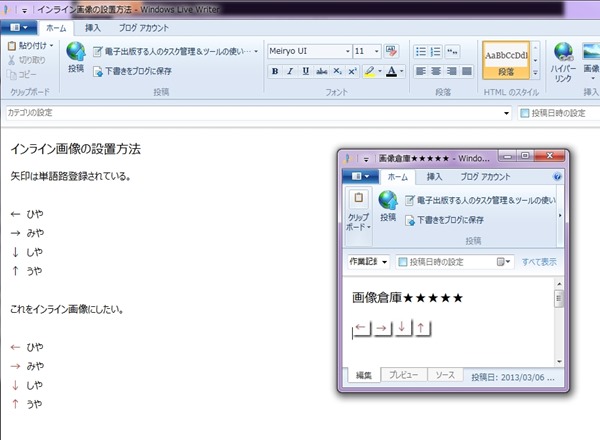
普通にドロップしたら
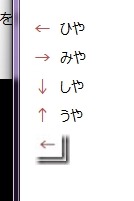
元画像が消えた!
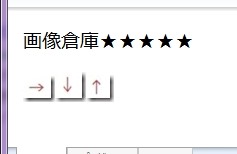
これは、Ctrlを押しながらドロップすることで回避。
このファイルのショートカットを
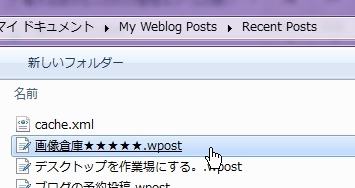
スタートアップにいれる。
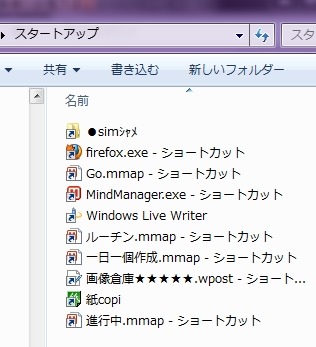
これで、起動するたび開いてくれる。
あとは、よく使う画像もここに置いておけばいいね♪
毎回いちいち前記事から探してくるのが面倒だった。
よし。
2013_03_06(水) am09:34