ごみ箱の活用法
Windowsの『ごみ箱』を画像区分けフォルダとして使って楽しよう!
※注意
ごみ箱の容量を越えると、自動削除されるので、
大きなファイルを扱うときは、ごみ箱の容量を増やしておく。
増やす場所↓
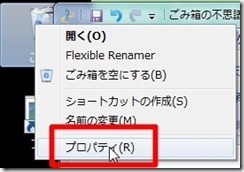
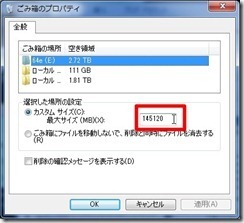
ごみ箱を右クリック。プロパティを開いて、『カスタムサイズ』を変更する。
最初からけっこう大きいので、普通は変更の必要は無いです。
−−−−−−−−−−−−−−−−−−−−−−−−−−−−−−−−−
●画像ファイルの整理に使う。
アドビBridgeを起動するのが面倒とか、Bridgeが無いとかの時。
移動するファイルをサムネイルで見分けるのが難しいとか
プレビューしていても一々ダイアログで選択していると邪魔臭い
という場合。
作業例)
・『いい写真だけ選ぶ』時。
せっかく撮った写真は、いらないと思ってもなかなか捨てられないもの。
ハードディスクの容量があるのなら、いらないと思っても置いておけばいい。
その中からいるものだけを選択した方が、いらないものを削除するよりストレスは少ない。
『いるもの』を一時的とはいえ『削除』するという行為はイヤかもしれないけれど
『ごみ箱』というのは元々が、単なる『特殊フォルダ』。
気にしない気にしない♪
一つのフォルダに何十とか何百とか画像が入っているものを区分けするときに
威力を発揮します。
−−−−−−−−−−−−−−−−−−−−−−−−−−−−−−−−−
■方法
1、ごみ箱を空にする。
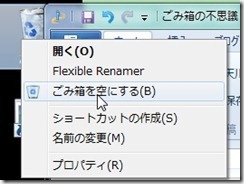
2、Windowsのフォトビューワーー(初期添付ツール)で画像を開く。
(普通に画像を開くとこのツールで開く筈)
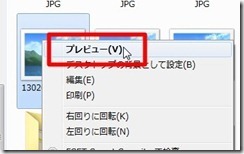
↑一々右クリックでプレビューを選ばなくても
画像をダブルクリックすればこのツールで開きます。
3、移動させたいファイルを『×』か『デリートキー』で削除していく。
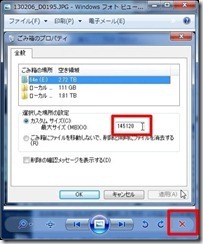
↑×印の左の回転マークをクリックすると、画像を90度ずつ右回転左回転できます。
カメラを傾けて撮った写真などはこれで一発修正できます。
削除せずに次の画像に行きたいときは、キーボードの右矢印。
4、全部終わったらごみ箱の中のファイルを所定のフォルダに全部移動させる。
5、即効で、ごみ箱のファイルを、所定のファイル全移動。
間違って削除しないように。
区分け終わり♪
やってみると、ものすごく早く処理できることに驚かれると思います♪
−−−−−−−−−−−−−−−−−−−−−−−−−−−−−−−−−
★長所
・画像を大きなプレビューで確認しながら取捨選択できる。
・デリートキーと矢印キーでポンポン作業できるので、処理速度が速い。
★短所
・一度に一つの区分けしかできない。(ごみ箱は一つだから)
・うっかり他の作業で不要なファイルを捨てて、うっかり『ごみ箱を空にする』危険がゼロではない。
−−−−−−−−−−−−−−−−−−−−−−−−−−−−−−−−−
機械にできることは機械にしてもらって楽しよう♪
Enjoy!!
=== 天川和香 === あまかわわか ===_Waka Amakawa_===
2013_02_06(水) am03:27