集中線の動画を作る【初歩】
IllustratorとPhotoshopでとりあえず超簡単なGIFアニメを作った。
簡単動画の作成方法は↓
今回は、マープ増毛法のテレビCMを見てて作りたくなった(笑)集中線。

私は、集中線の中央というか、開始は
↑こういうものだと思ってた。
真ん中が星型というか、塗りつぶされてるのね。
マープ増毛法のは↓(これは簡略化したものだけど)
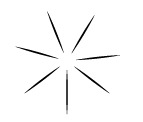
真ん中が繋がってなくて、ビームが発射されてるみたいだったの。
もちろん、全部の線分の長さも太さも違っていて、
端っこはぼけてちゃんと光みたいになってた。
映画『アバター』の戦闘シーンを何十回と見直してるときに
早送りしようとして止めた一瞬がこれだった。
それまで、何のCMかも知らなかったけど
この、星が飛んでるような集中線の開始が目に焼きついたのね。
そのあと、どんだけそれを見ようとしても、そこでは止められなかった……
忘れないうちに作って置こうと思ってファイルを立てた。
Illustrator。
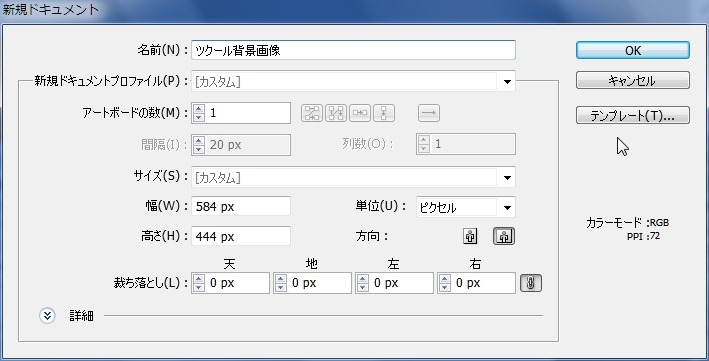
まぁ、ツクールで作る画像の大きさであればいいや、と。
584×444
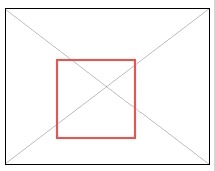
対角線を張って中心を決める。
スマートヘルプかなんかオンにしておくと、↓こうして交差点を教えてくれる賢いソフト。
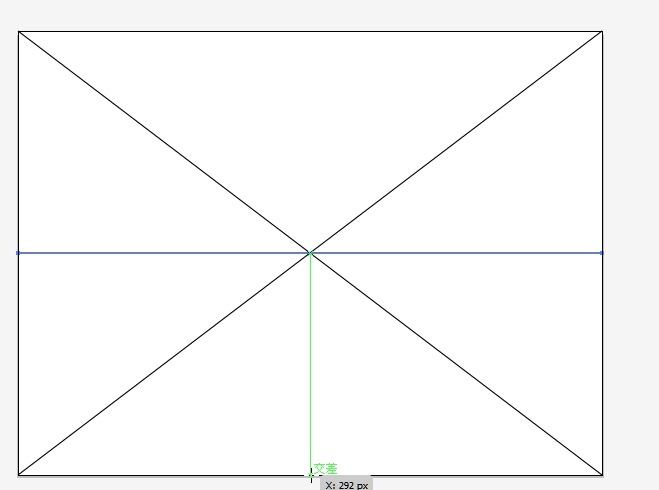
線分を全部選択して
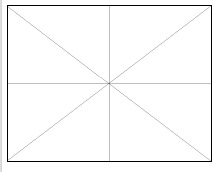
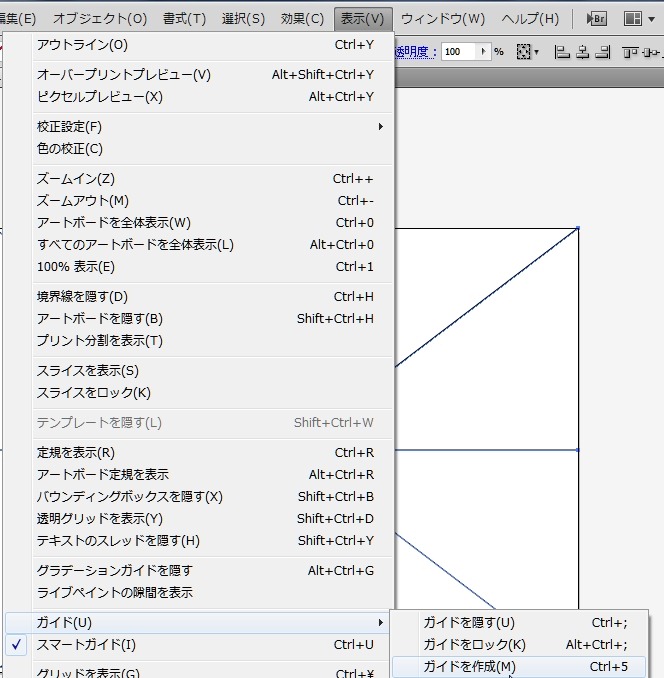
それをガイドに設定。
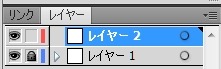
↓レイヤー1にガイド、2を新たに立てる。
Illustratorは普段まったく使わないので勝手がわからず
このガイドを作るのにも数分を要した(笑)
(どこにそのメニューがあるのか忘れてるから)
とりあえず、線分を作ってブラシにする。
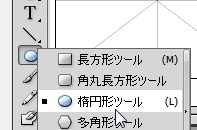
丸を描く。
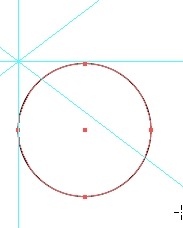
パスツールで、オプションを押しながらポイントをクリック。
接戦ハンドルを消す。

両方消す。

変形円を縦につぶす。
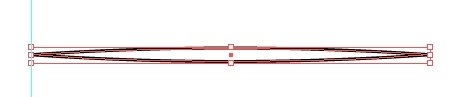
線無し、黒で塗りつぶし。

↓こうなる。

それをブラシに登録。

この場合、どのブラシがいいんだろうとしばし悩み、アートブラシにしてみた。
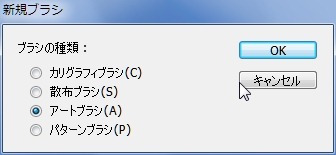
多分これでいいはず。
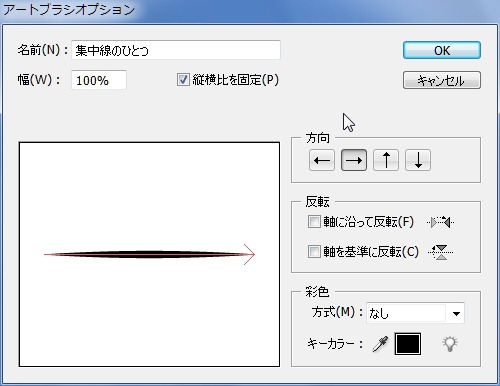
ブラシの一番したにこれが出てくる。
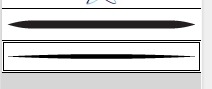
このブラシを選択してブラシを使うと
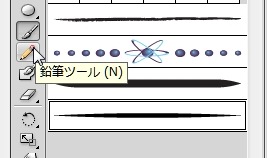
こうなる。
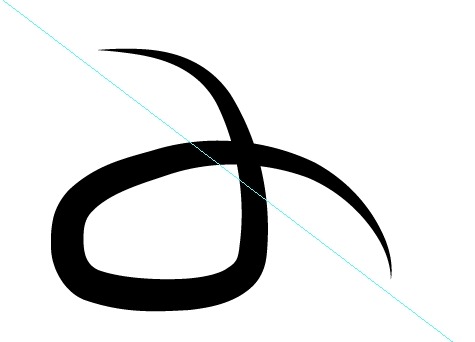
そうそう。思い出した。
Illustratorで漫画を描いたときに
これでつけペンのインアウトを作ったんだった。
今回は曲線いらないので
パスでガイドに沿って線を書く。
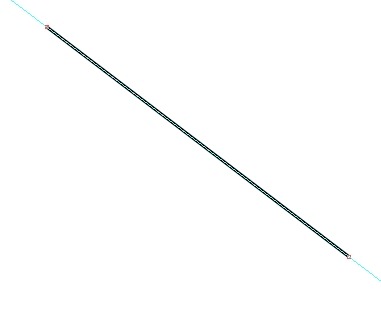
それを選択下状態で、先程作ったブラシをクリック。
こうなる↓
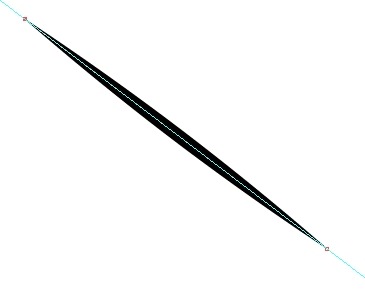
回転させてなんとなく集中線を作る。
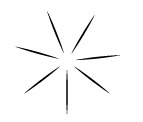
この回転の中心をフォトショで決めるのが面倒そうだな、と思って
Illustratorを使った。
レイヤーを三枚複写して
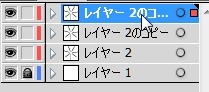
一番上を縮小。
(その場で拡大ができるはずなんだけど、私はわからない)
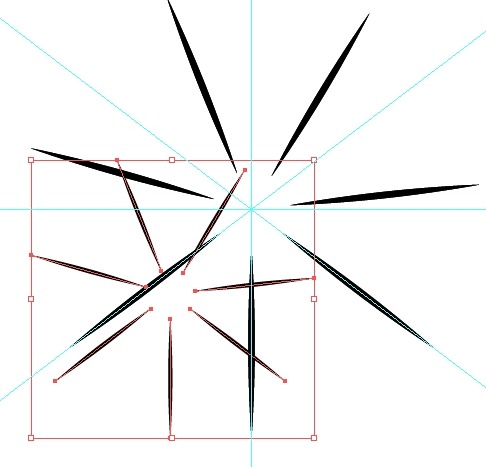
ガイドに合わせてレイヤーを移動。
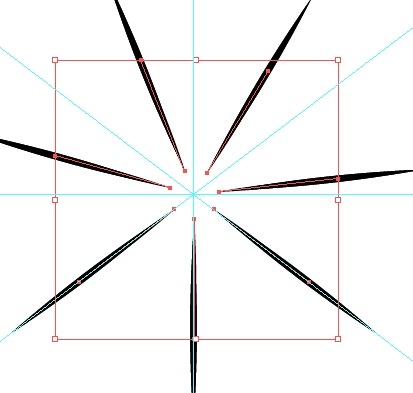
回転。
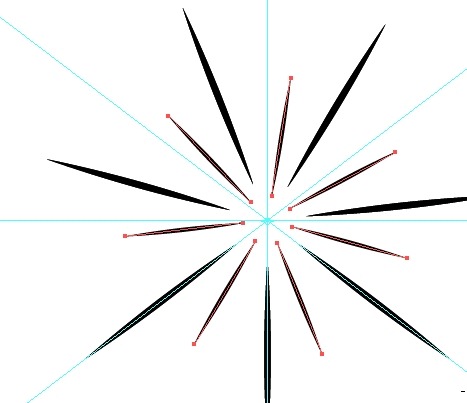
間を埋めるように拡縮。
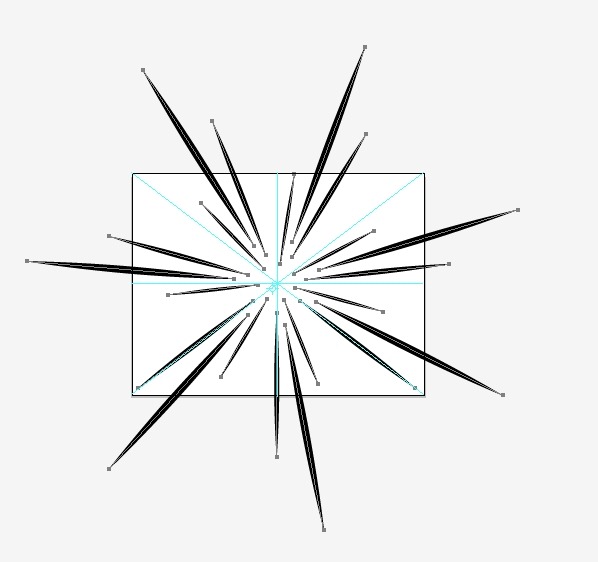
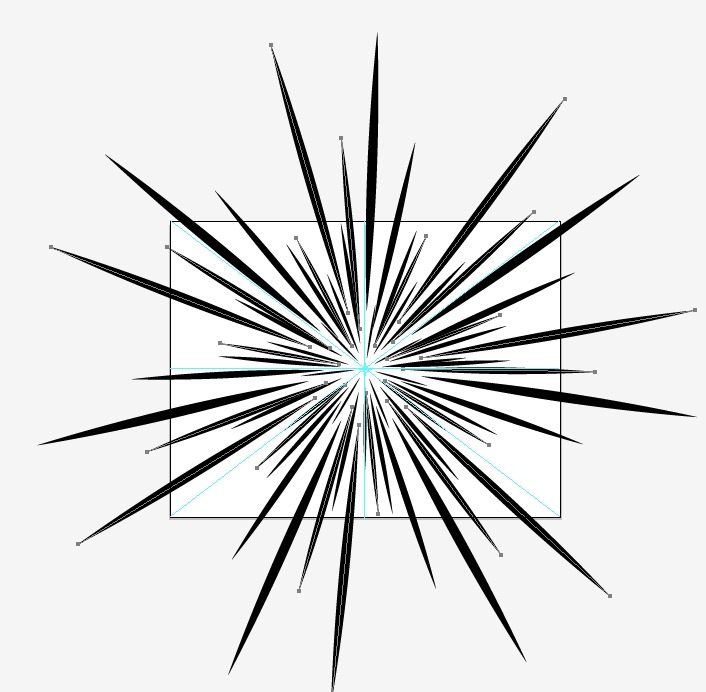
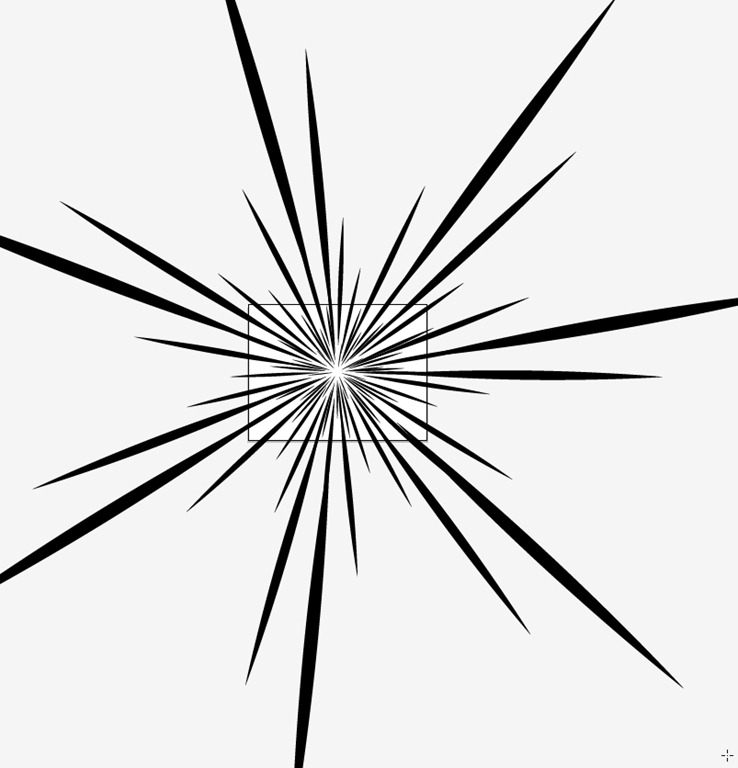
レイヤーをフォトショ形式で書き出し。
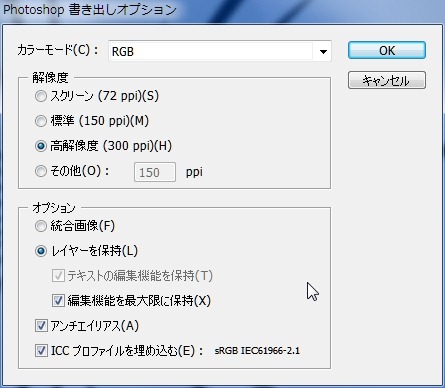
■フォトショ作業。
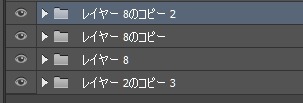
Illustratorのベクトルデータが全部残っているので
レイヤーがフォルダになって、その中に
線分一つ一つがレイヤーとして存在する。
(修正が容易になった、ということ。前のIllustratorではできなかった)
↓全部表示されている状態。
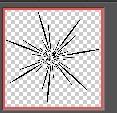
一番上のレイヤーだけ表示させて。
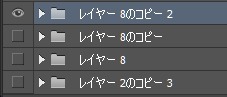
フォルダの中を覗き、
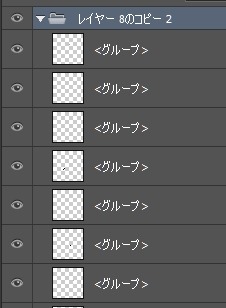
その一番上だけ表示させたら
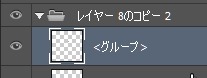
↓Illustratorで描いた線分ひとつが1レイヤーとして
フォトショにも移行されている。
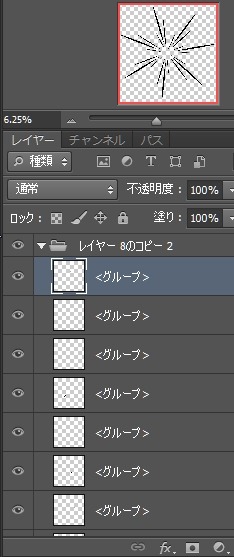
修正するときは便利なんだけど
今は不要なので、グループごとにコマンドEで統合していく。
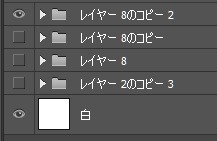
透明だと見にくいので
一番下に白レイヤーを置く。
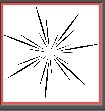
透明部分を白にすればいいんだけど
他のファイルを触ったときは透明の方がいいので
設定をいじりたくない。
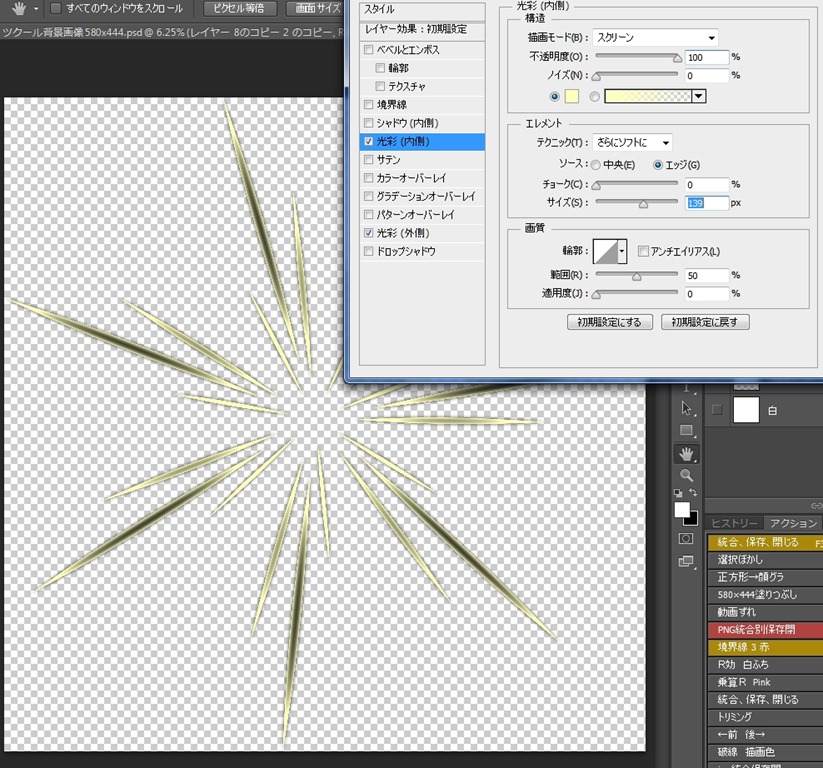
集中線だけれど、発光しているように見せたいので
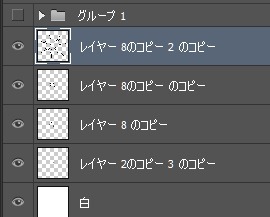
レイヤーに効果を掛けてみる。
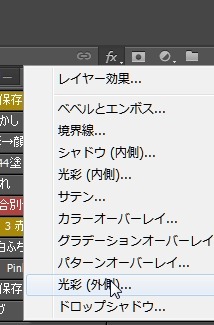
色々してたら、今回はいらないけど、面白いのができたので
レイヤー効果として保存しておいた。
とりあえず、発光状況より、動かしてみようと
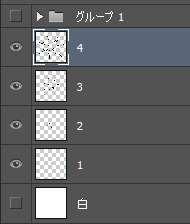
ワークスペースをモーションにしてタイムラインタブに読み込む。
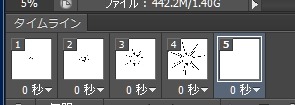
1−4までを0.2秒、5をディレイナシにして
GIFアニメで書き出した。

何度も見てると、ゲシュタルト崩壊を起こして
これがなんなのかわからなくなってきたので
今回はこれで終了。
次は、サイズを小さくして
線分が全部表示されない状態にする。
そして、ちゃんと光が発光しているように効果をかけて
色をそれぞれ変える。
たかがこんなことに一時間弱でございますよ。

ちょっとずつイラレとフォトショにも慣れていこう(笑)
=== 天川和香 === あまかわわか ===_Waka Amakawa_===
2013_01_16(水) pm03:14