Frieve Editor html書き出し検証
マインドマネージャーライト版だと、html書き出しが無いので、
Frieve Editorで検証。
マインドマネージャーで階層にしたカテゴリ。
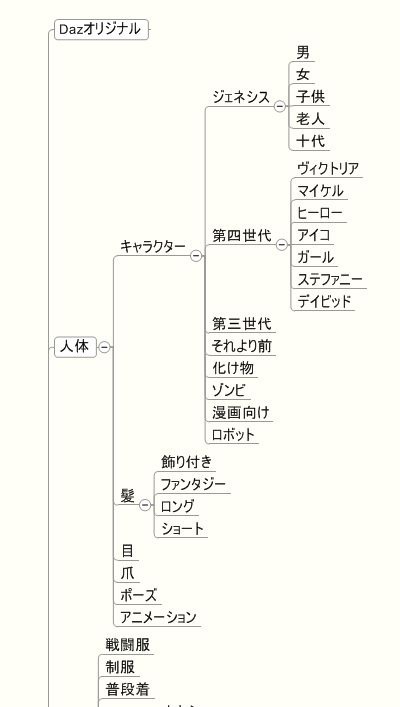
↑を紙copiにペースト。

階層がタブになったべたうち。
Frieve Editorにインポート。

ぐちゃっ……

しかも文字化けてる。

これは、紙copiの改行コードがあれなので
TeraPadにコピペしてデスクトップに普通に保存。
(改行コードとか触らなくていい)

それをFrieve Editorに読み込む。
文字化け解消。

モードを『ツリー』にすると、右展開になる。
これをしないと、さっきみたいにぐちゃっと真ん中に集まって、
見た目がめんどい。
それがいやで、Frieve Editorからマインドマネージャーになったんだけど
ふと、Frieve Editorをバージョンアップしたら
この『ツリー』モードができてた。
本当に、日夜進化するFrieve Editorエライ♪
無料でこの機能、この軽さは凄いよ♪
ちゃんと全部ツリーになってる。

これをhtmlに書き出す。
膨大なファイルができるので、
フォルダを用意。

エクスポート→htmlファイル。

書き出す場所を聞かれるので
先程のフォルダを指定。

待機時間ほぼ無しで、このファイルが書き出される。凄い。

書き出す前に、カードにメモをする。

↓『ブラウザ』の右の『エディタ』ってタブをクリック。

テキストを書く。
タグもオーケー。

ウィジウィグではないので、ここではタグが表示される。
すると↓のように、
そのカードを選択していると、エディタの内容が左上にうっすら出る。

さっきの、html書き出しをすると↓こうなる。

リンクも改行も認識。
しかも、全ページが左フレームにある。
資料とか、Frieve Editorで書いて
エディタ部分に詳細を書いて
これでhtml書き出しをすると
あっというまに膨大なサイトができる。
Frieve Editorファイルをそのまま授受すると
あちらにFrieve Editorが無いといけないし
頭の中覗き込んでるみたいで理解しにくいので(友人にそういわれた)
こうしてサイト形式になると、分かりやすいと思うし
誰にでも見られるし、発表できる。
体裁とかは、CSS使って勝手にやってくださいってことですね。
Frieve Editorの使い方のひとつ。
=== 天川和香 === あまかわわか ===_Waka Amakawa_===
2013_01_14(月) am09:07