【レビュー】windows live writer使ってみた。
画面はこんな感じ↓
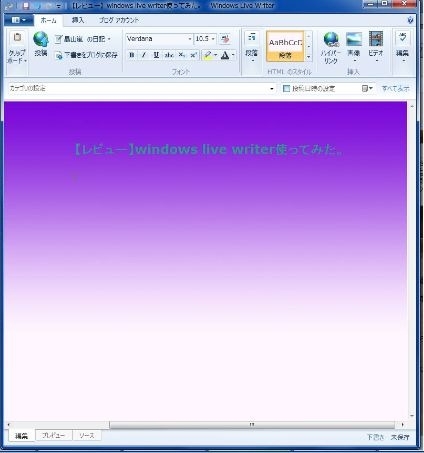
なんだぁ?
と思ったら、ブログのレイアウトそのままで記事が書けるらしい。
そんなことより驚いたのは、今↑の画像を
ドラッグ&ドロップで貼り付けできたこと!
これはすごいっ!
ラクッ!
とりあえずアップロードしてみる。
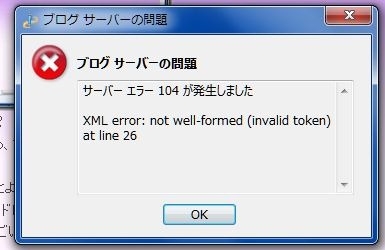
できなかった。
多分、ブログ設定間違えてる。
参考サイト様のアドレスに、日記のサブデレクトリ足しただけだったから。
このブログ、ロリポップと契約してるので、無料で使えるスペースの上に
独自ドメインでまわしてるので、アドレスが違うんだよね。
アドレスの問題ではなかった。
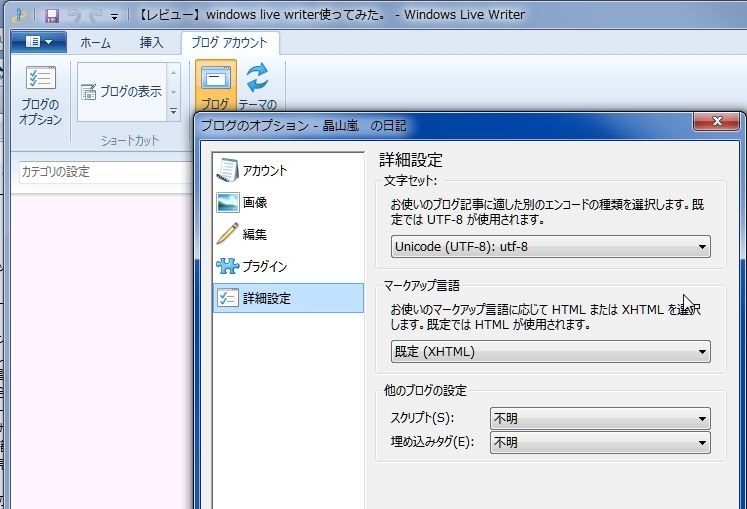
最後にメニューバーのブログ→ブログ設定の編集→詳細設定の文字セットで
UTF−8を選択。
↑忘れてたよ。
投稿!
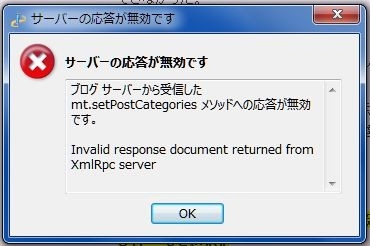
オーノー……
投稿をクリックするエラーメッセージが表示されます。 - マイクロソフト コミュニティ
テーマを変更しようとしてみた。
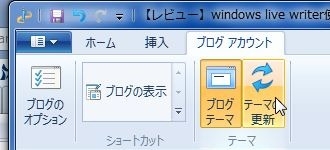
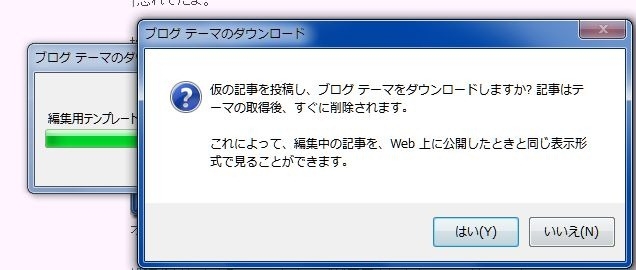
うーむ……
投稿ができん。
と思ってたら
非公開になってるだけでしたよ。
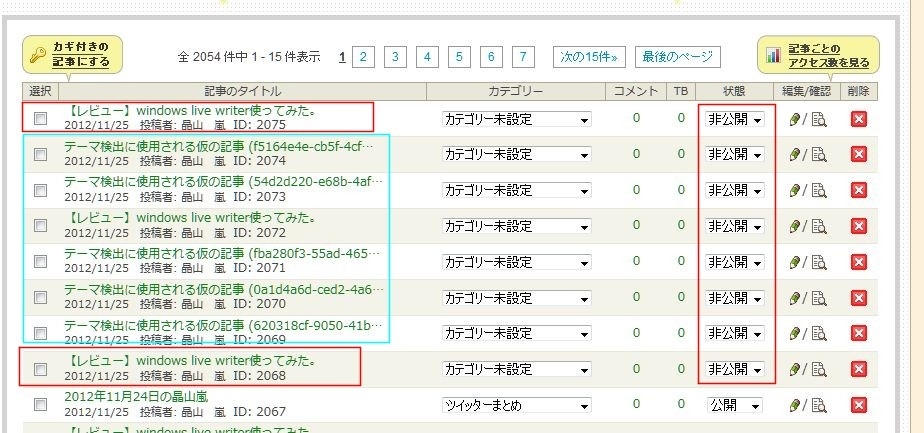
できたできた。
画像をサムネイルじゃなく、実サイズであげることはできないのかな?
画像をダブルクリックしたら設定欄が出てきた。
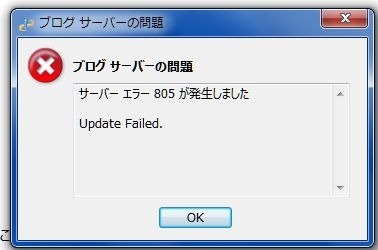
また投稿できなくなった。
プログ側で、前にupしたこの投稿の記事を削除したからだろうか?
もしかして、画像が同じだから?
いろいろ試行錯誤中。
この記事は、結局
windows live writerから投稿ページにコピペして
画像をつなぎ合わせました。
別記事で投稿してみる。
なんといっても、画像をアップロードせずに貼れるのはありがたい!
−−−−−−−−−−−−−−−−−−−−−−−−
参考サイト様。
Jugemブログでの設定方法
windows live
writerからの投稿設定Jugem(備忘録) | 北九州の税理士事務所職員みいこ日記-ちょっといいなをたくさん
windows live writerの使い方
「Windows Live Writer」使い方ー初級編(1)様々なブログサービスのアカウント登録。エンドポイントって?|アマモ場
Eglantyne2 - サムネイル画像作成ツールとしてのWindows Live Writer
−−−−−−−−−−−−−−−−−−−−−−−−
○○○ 晶山 嵐 ○○○ しょうやま らん ○○○
12/11/25 (日) 10:06